

全体管理者管理画面に、以下の操作でサインインできます。
1. 指定されたURLを、ブラウザーのアドレス欄に入力します。
URLは、団体(市区町村や学校法人など)ごとに異なります。
全体管理者サインイン画面が表示されます。
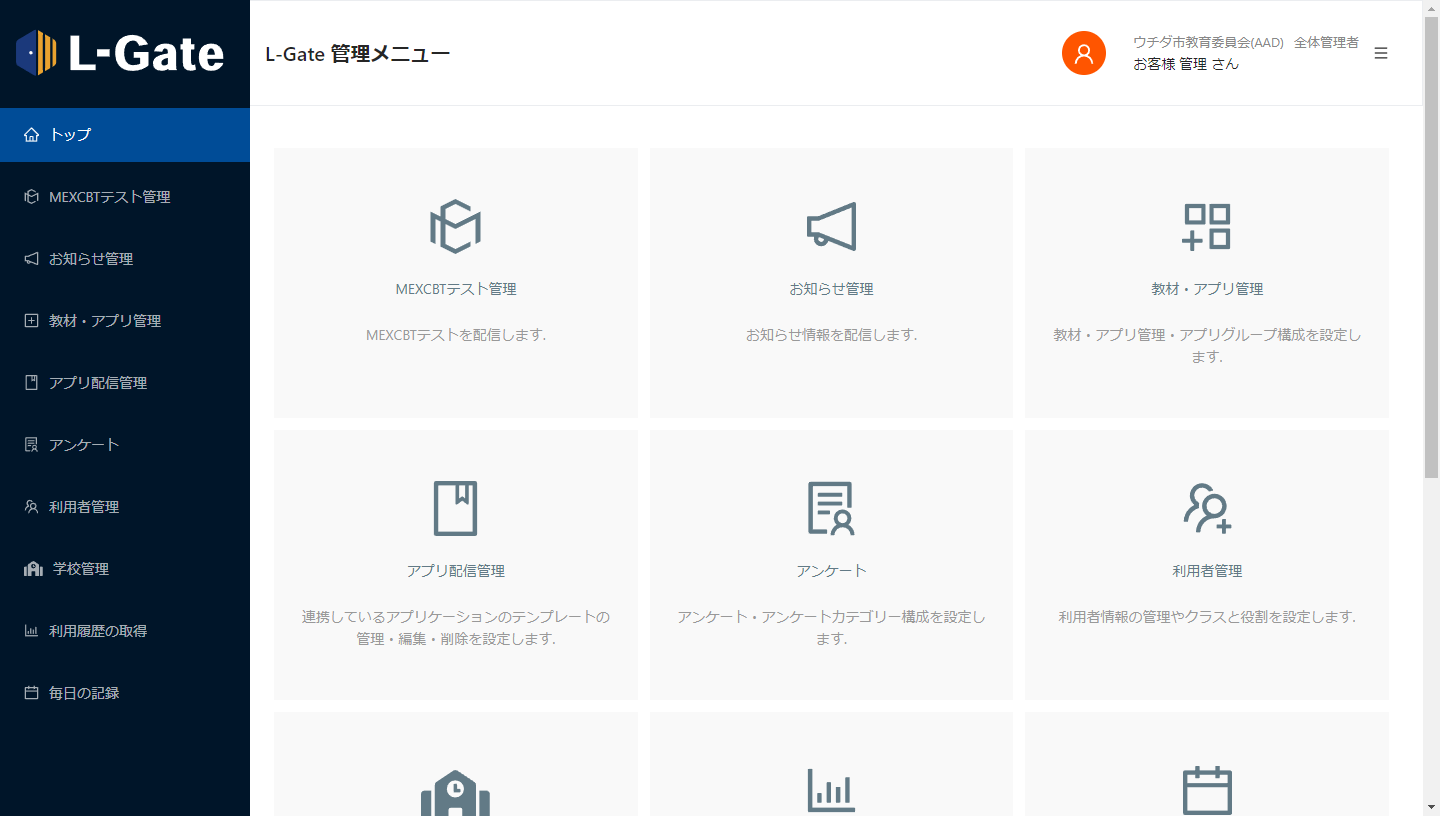
ご利用環境によっては、「全体管理者サインイン画面」は表示されず、本操作の最後にあるトップ画面が表示されます。この場合は、「2.」の操作を行いません。
2. 以下の項目を入力し、「サインイン」をクリックします。
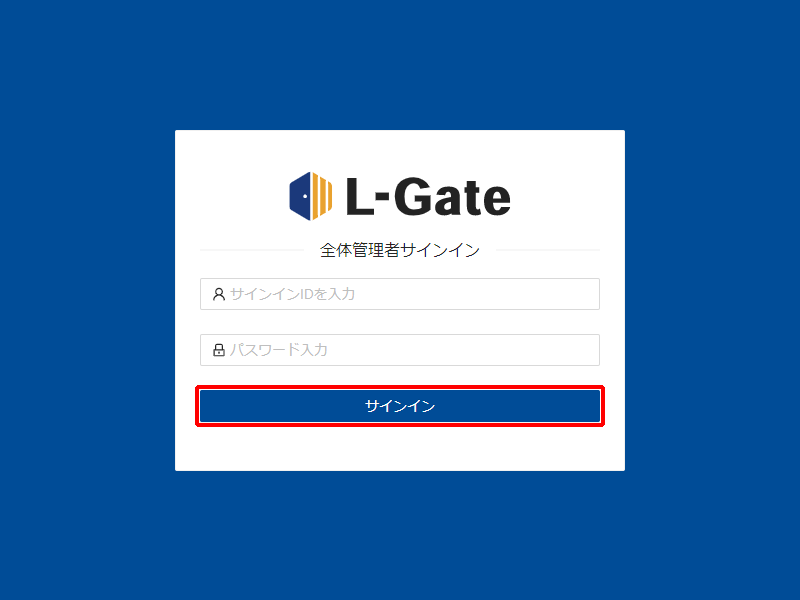
| 項目 | 説明 |
|---|---|
| サインインIDを入力 | 指定されたユーザーIDを入力します。 |
| パスワードを入力 | 指定されたパスワードを入力します。 |
ご利用環境によっては、「認証」に関する画面が表示されます。この場合は下の、「追加の認証画面が表示された場合」以下をご覧ください。
全体管理者管理画面のトップ画面が表示されます。
追加の認証画面が表示された場合
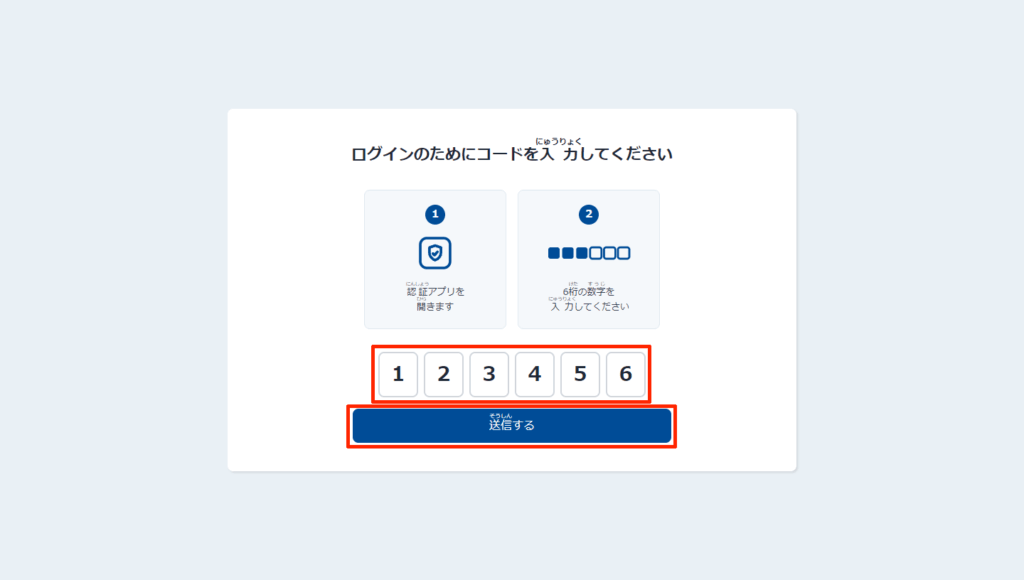
追加の認証画面が表示された場合は、認証アプリまたはブラウザーの拡張機能を起動し、L-Gate用アカウントに表示されている6桁の認証コードを入力して、「送信する」をクリックします。
多要素認証の登録画面が表示された場合
多要素認証の登録画面が表示された場合は、認証アプリの登録をする必要があります。
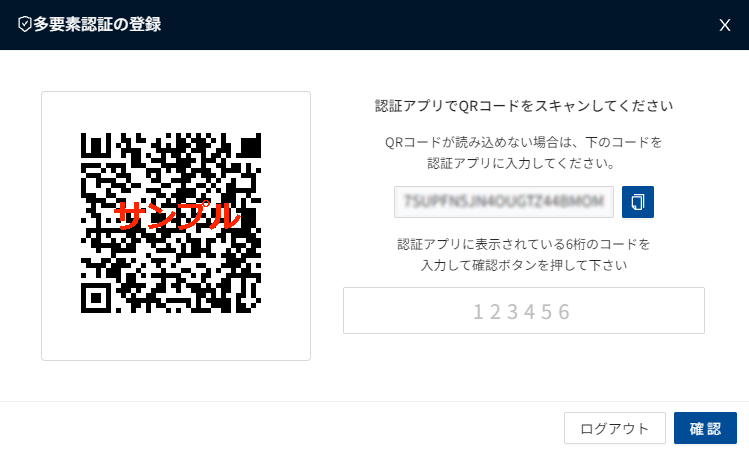
認証アプリの登録については、「認証アプリを登録する」をご覧ください。
多要素認証の設定が必要と表示された場合
多要素認証の設定が必要と表示された場合は、他の全体管理者による設定が必要です。
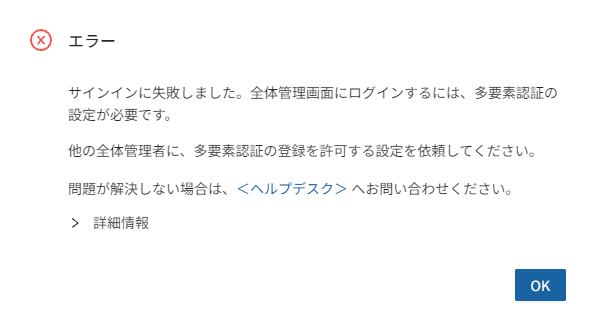
他の全体管理者による設定については、「多要素認証を管理する」の「全体管理者の多要素認証の登録許可を設定する」をご覧ください。
最終更新日: 2026年9月1日