

ユーザーのL-Gateの利用履歴を確認することができます。
1. 全体管理者管理画面、または学校ごとの管理画面で、「利用履歴の取得」をクリックします。
全体管理者管理画面へのサインインについては、「全体管理者管理画面にサインインする」をご覧ください。
学校ごとの管理画面へのサインインについては、「学校ごとの管理画面にサインインする」をご覧ください。
「利用履歴の取得」画面が表示されます。
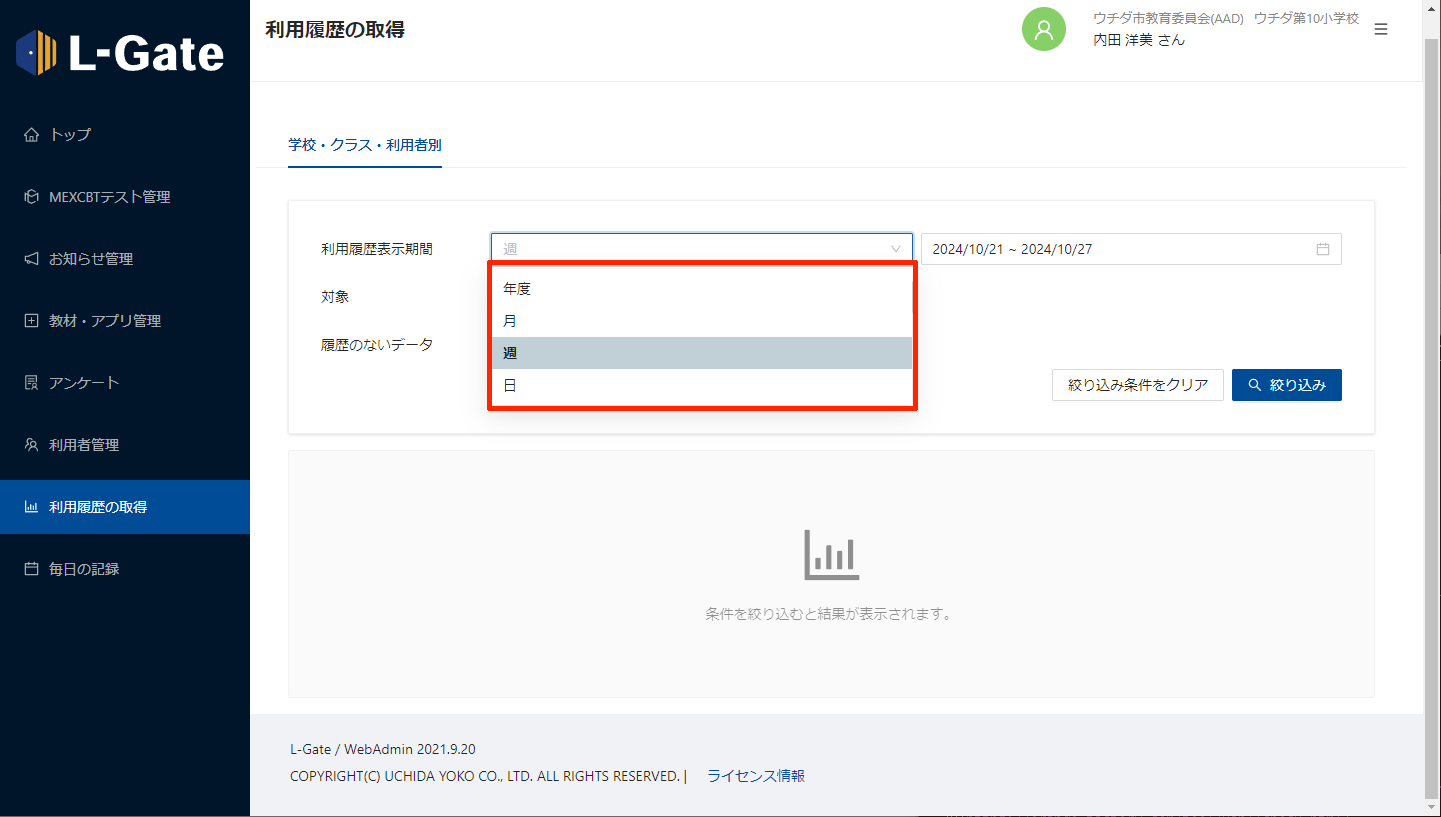
2. 「利用履歴表示期間」を「年度」「月」「週」「日」から選択します。
| 項目 | 説明 |
|---|---|
| 年度 | 利用回数が年度単位で1月毎に表示されます。 |
| 月 | 利用回数が月単位で1日毎に表示されます。 |
| 週 | 利用回数が週単位で1日毎に表示されます。デフォルトでは週に設定されています。 |
| 日 | 利用回数が1日単位で2時間毎に表示されます。 |
3. 確認したい期間を指定します。
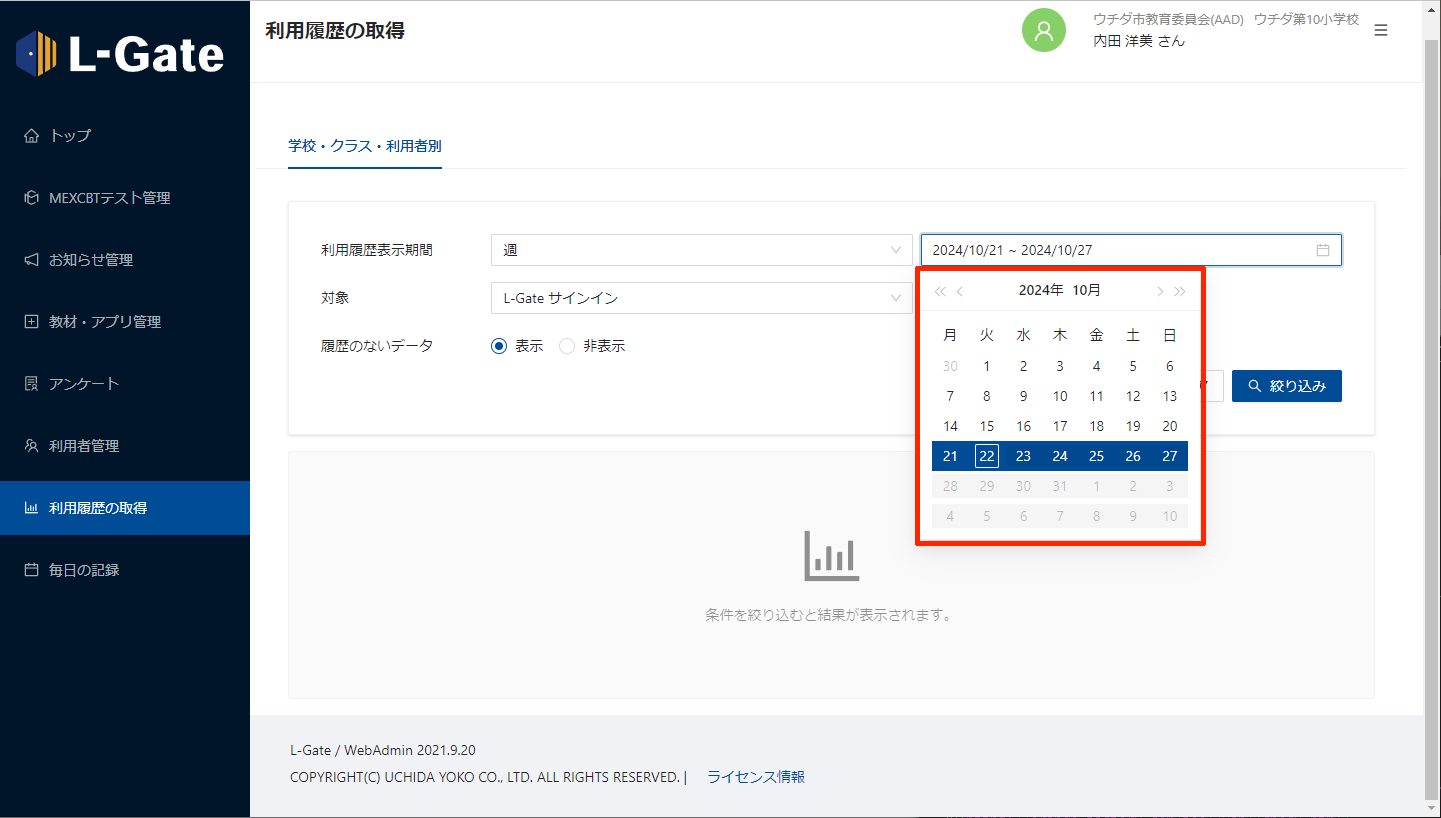
上記画面は「週」での期間選択の例。
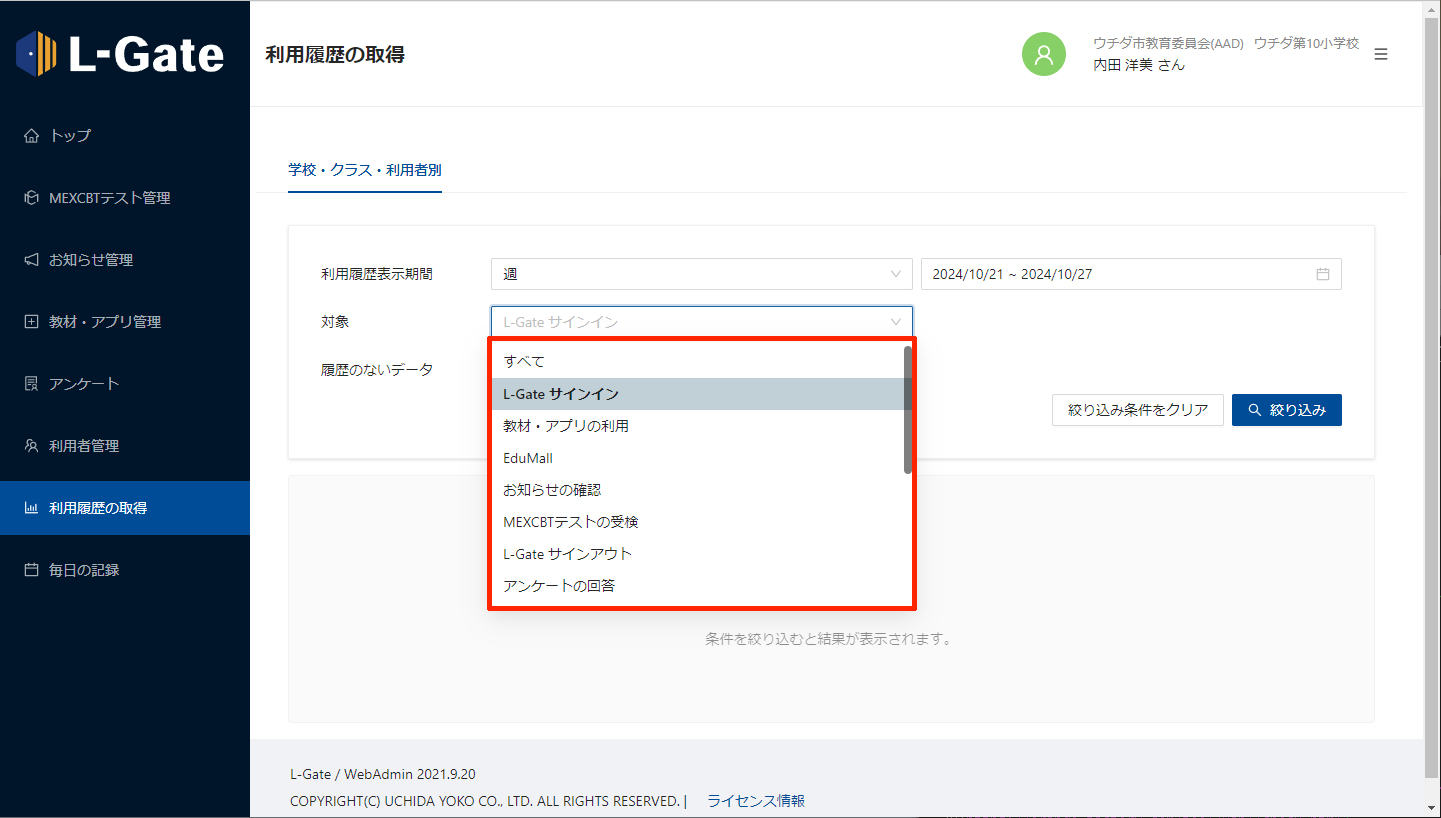
4. 確認したい対象を指定します。
| 項目 | 説明 |
|---|---|
| すべて | 下記の8項目を合わせた回数を表示します。 |
| L-Gate サインイン | L-Gateを開始した回数を表示します。デフォルトでは「L-Gate サインイン」に設定されています。 |
| お知らせの確認 | お知らせを確認した回数と詳細を表示します。 |
| 教材・アプリの利用 | 教材やアプリを使用した回数と詳細を表示します。教材やアプリを個別に指定して表示することができます。 詳しくは、下の「教材・アプリの利用」を選択した際に表示される画面をご覧ください。 |
| EduMall※ | EduMallのコンテンツを使用した回数と詳細を表示します。コンテンツを個別に指定して表示することができます。 詳しくは、下の 「EduMall」を選択した際に表示される画面をご覧ください。<補足事項> ・ 本機能は、L-Gateと共通のアカウントを用いたシングルサインオンでEduMallを利用しているお客様が対象です。・ EduMallの履歴は、利用した2日~数日後に表示されます。 ・ EduMallのみで使用されているアカウントの利用履歴は表示されません。 |
| MEXCBTテストの受検 | L-GateからMEXCBT等のテストを受検した回数と詳細を表示します。 本機能は、文部科学省CBTシステム(MEXCBT)を利用しているお客様が対象です。 |
| L-Gate サインアウト | L-Gateを終了した回数を表示します。 |
| アンケートの回答 | アンケートに回答した回数と詳細を表示します。 |
| 毎日の記録の回答 | 毎日の記録に回答した回数と詳細を表示します。 |
※ EduMall(https://www.edumall.jp/)は、デジタル教科書や動画、ドリル・アニメーション、プリント教材など、コンテンツメーカー各社が提供する豊富なコンテンツを年間契約で利用できる配信サービスです。
「教材・アプリの利用」を選択した際に表示される画面
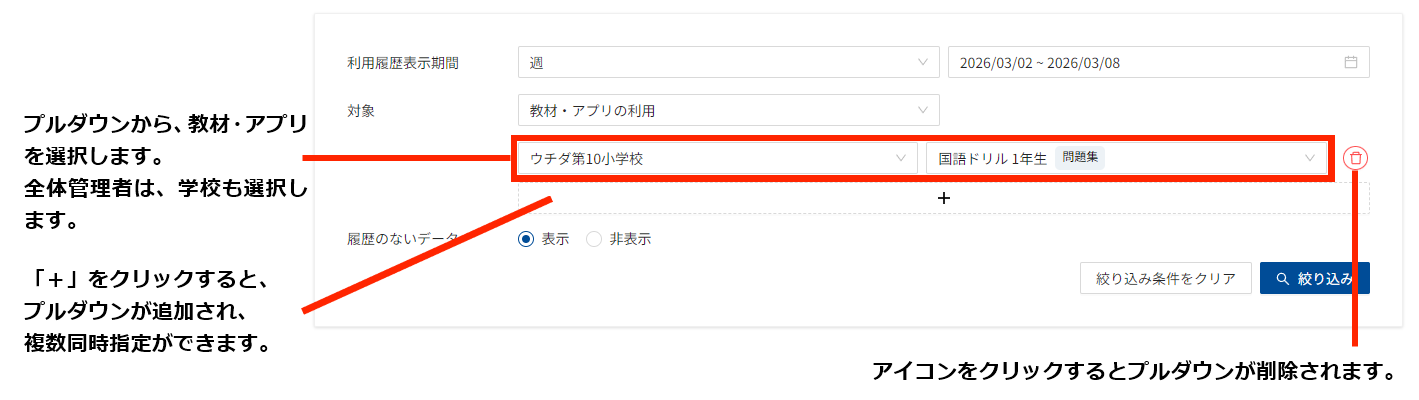
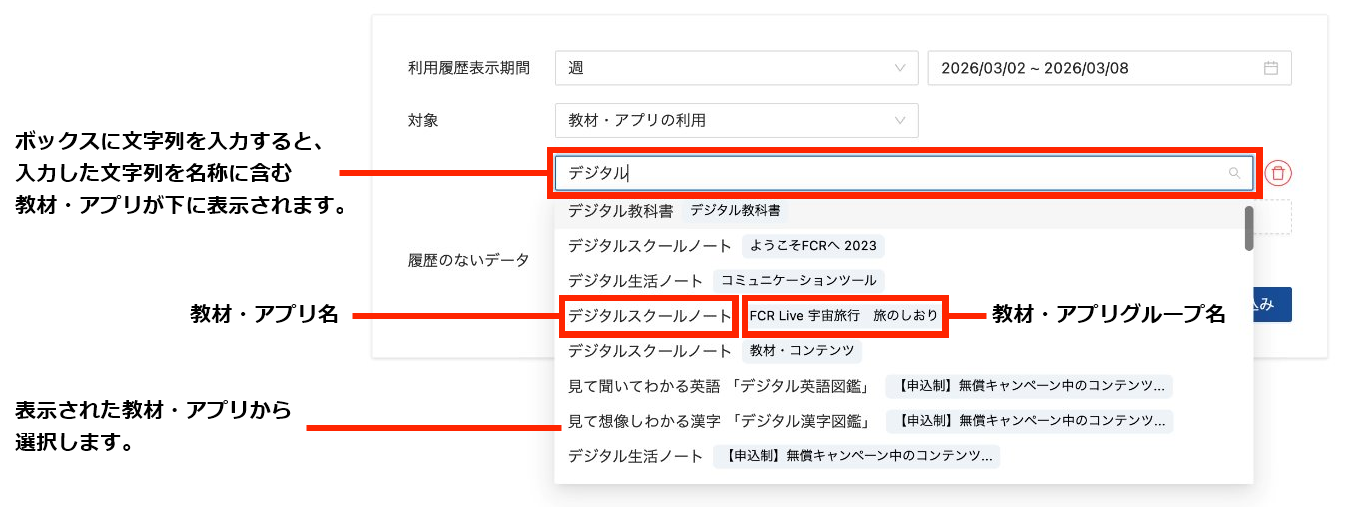
※ プルダウンを空欄にすると、すべての教材・アプリが対象になります。
「EduMall」を選択した際に表示される画面
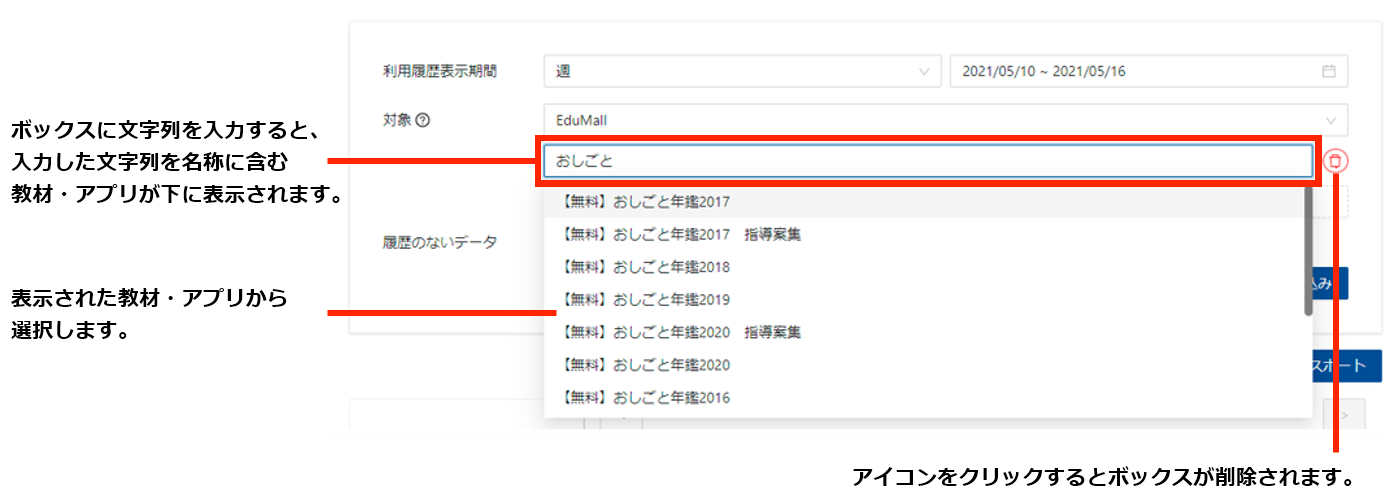
※ ボックスを空欄にすると、EduMallのすべての教材・アプリが対象になります。
※ 「教材・アプリの利用」を選択した際に表示される画面と同様に、「+」でボックスの追加ができます。
5. 「履歴のないデータ」の表示、非表示を選択します。
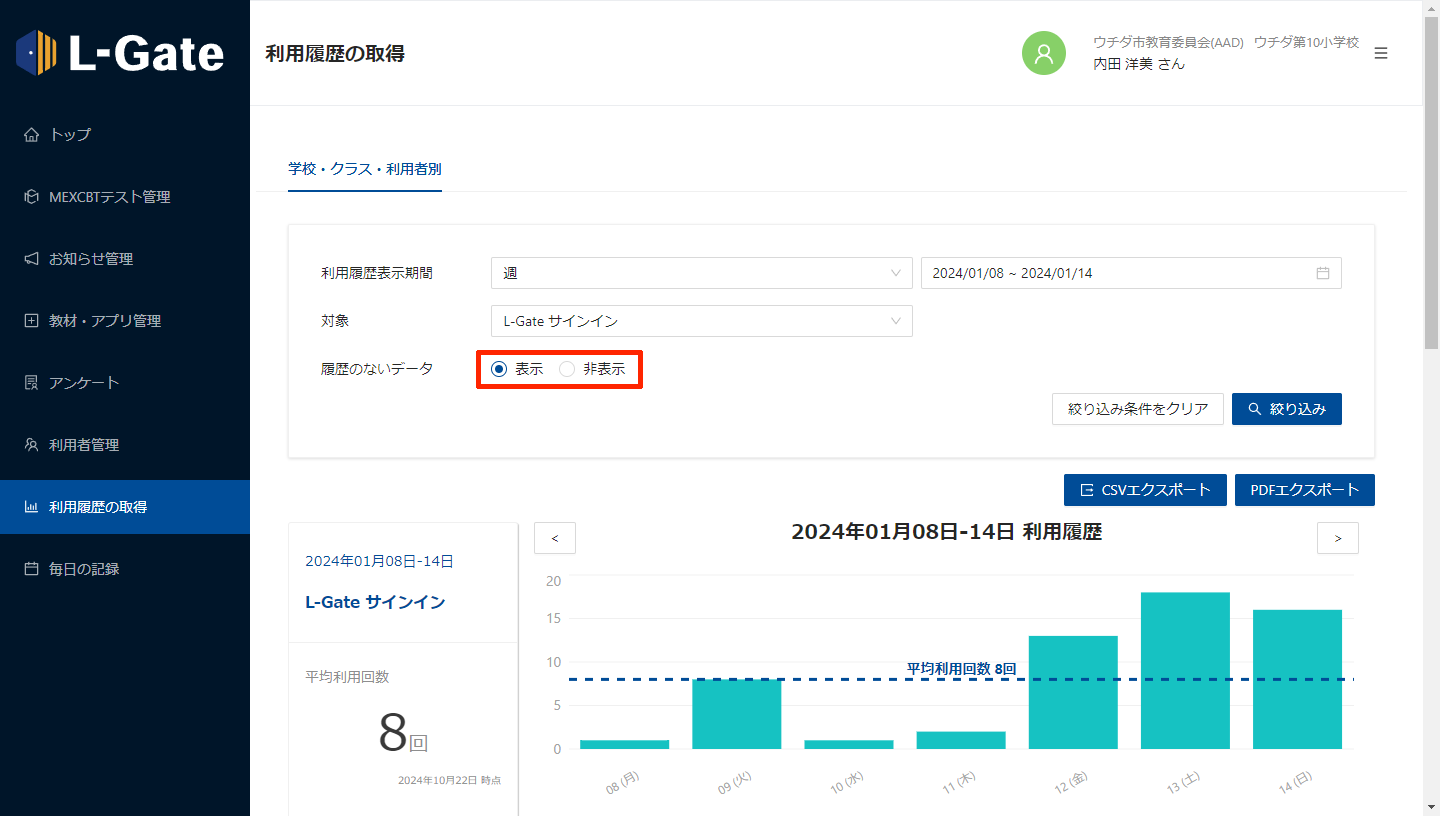
| 項目 | 説明 |
|---|---|
| 表示 | 確認可能な学校・クラス・ユーザーがすべて表示されます。デフォルトでは「表示」に設定されています。 |
| 非表示 | 指定した条件を満たす履歴のない学校・クラス・ユーザーが表示されなくなります。 |
6. 「絞り込み」をクリックします。
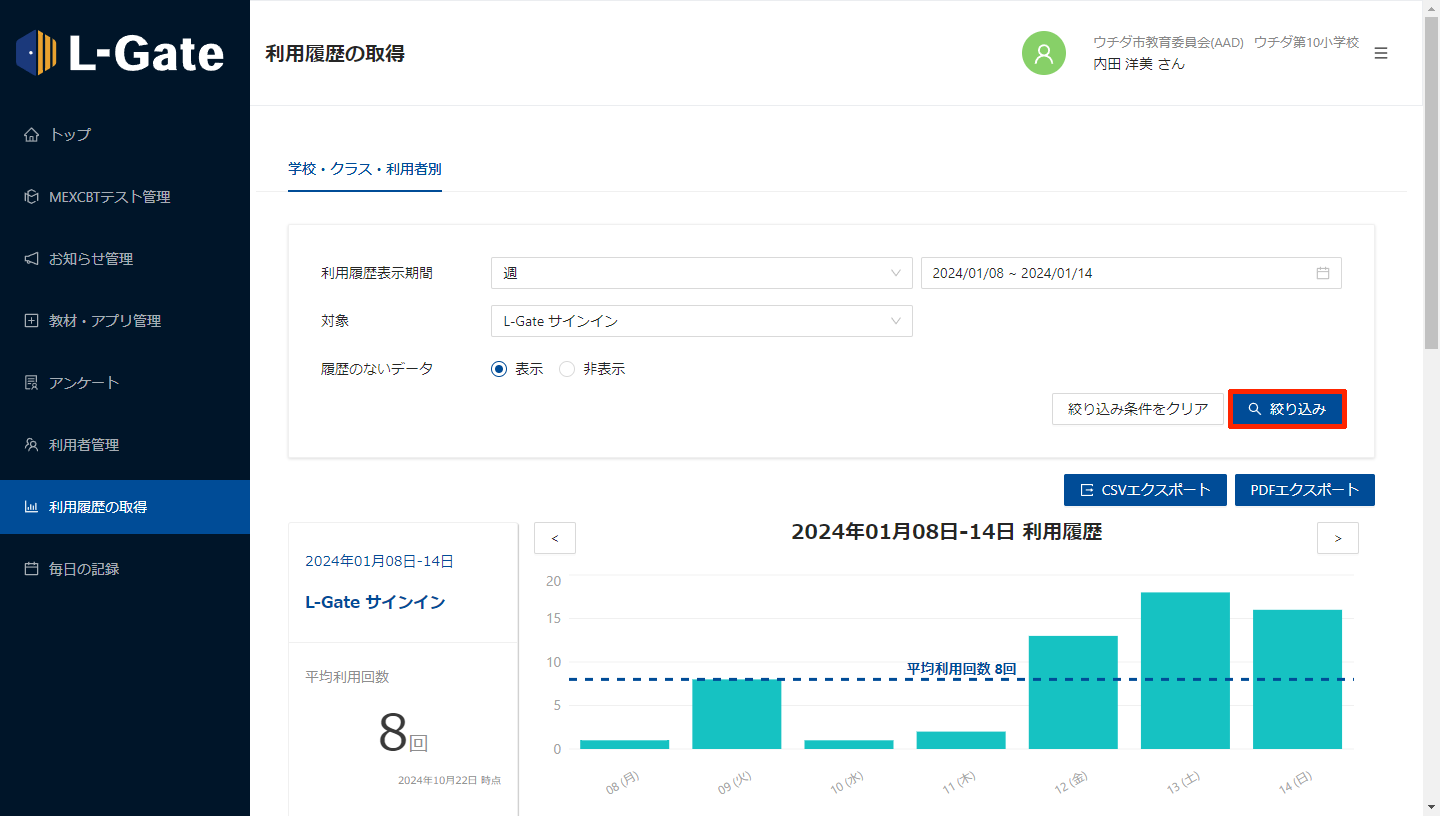
指定した条件で利用履歴が絞り込まれます。
利用回数と利用履歴詳細の確認
画面下部に絞り込みに応じた利用回数が表示されます。表示は「団体」「学校」「クラス」「ユーザー」で切り替えることができます。
動画で手順を見る

最終更新日: 2026年3月4日