

CSVファイルを使用して、教員・児童生徒のユーザーIDのドメインを一括変更できます。
本機能は、L-Gateに複数のドメインが登録されている場合にご利用いただけます。操作は、学校設置者(教育委員会等)および各学校が行うことができます。
ドメインを登録するには、お申し込みが必要です。ご希望の際は、当社営業までお知らせください。
ドメイン一括変更CSVを作成する
既存のユーザーIDのドメインを一括更新する場合は、更新用のCSVファイルを作成してください。
以下リンクよりCSVテンプレートをダウンロードしてください。
CSVファイルを開き、新ユーザーIDと旧ユーザーIDのリストを記載して保存します。
CSVファイルの項目については、下の「ドメイン一括変更CSVの項目」をご覧ください。
ドメイン一括変更CSVの項目
ドメイン一括変更CSVには、以下の項目があります。ドメイン一括変更CSVを作成する際は、必須項目を必ず入力してください。
| 項目 | 必須 | 説明 |
|---|---|---|
| login_id | 必須 | 現在のドメインのユーザーIDを入力します。 |
| new_domain_login_id | 必須 | 新しいドメインのユーザーIDを入力します。 @より前の部分は、現在のドメインのユーザーIDと一致している必要があります。 |
ユーザーのL-Gateシステム上の識別子(UUID)は変更されません。
ドメイン一括変更CSVを読み込む
あらかじめ作成したドメイン一括変更CSVを読み込み、教員・児童生徒のドメインを一括変更します。
1. 全体管理者管理画面または学校ごとの管理画面で、「利用者管理」をクリックします。
全体管理者管理画面へのサインインについては、「全体管理者管理画面にサインインする」をご覧ください。
学校ごとの管理画面へのサインインについては、「学校ごとの管理画面にサインインする」をご覧ください。
全体管理者のユーザーIDは、CSVインポートでは変更できません。「利用者管理」から個別に変更できます。
「利用者管理」画面が表示されます。
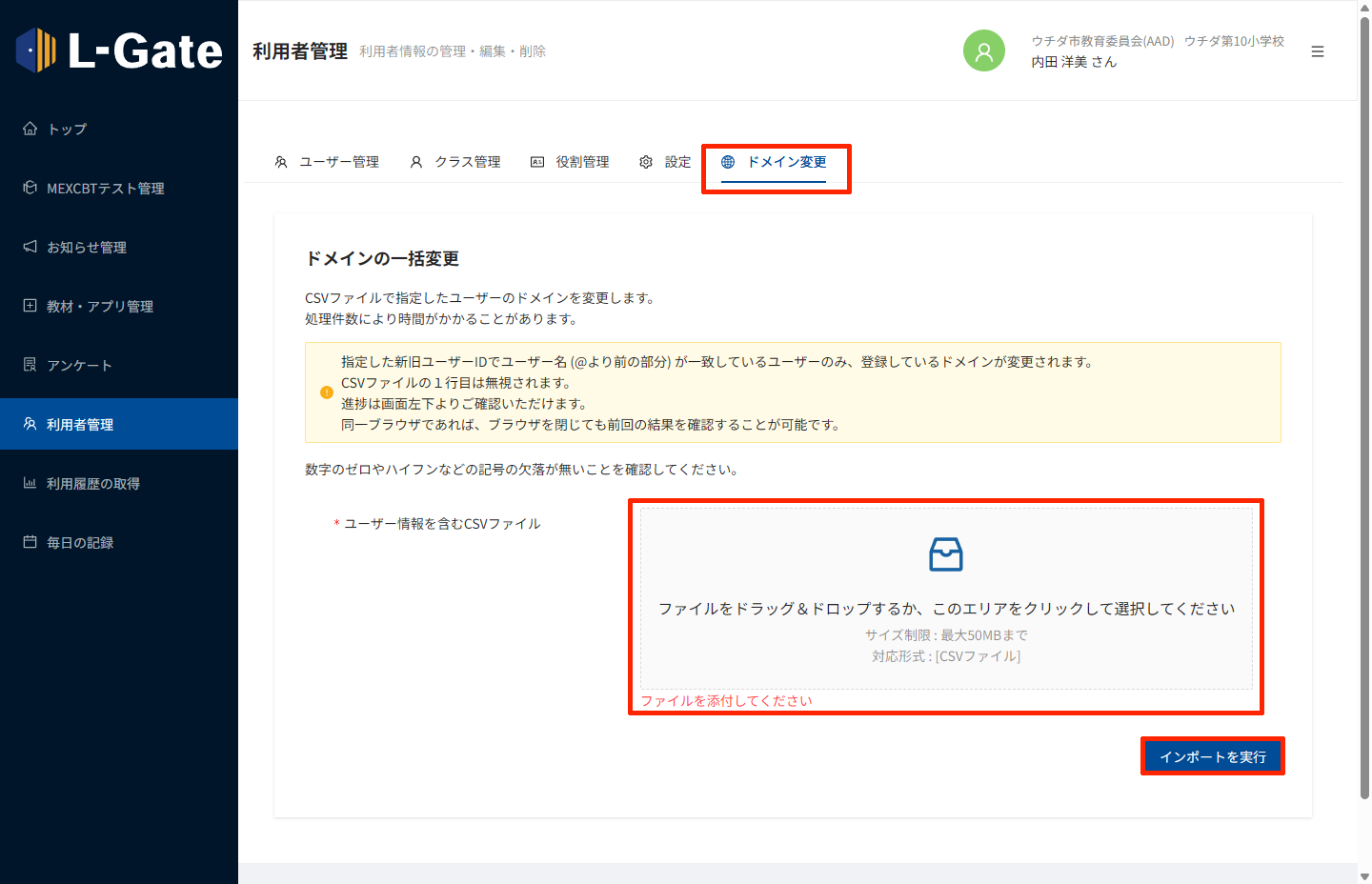
2. 「ドメイン変更」をクリックし、ドメイン一括変更CSVファイルを添付して、「インポートを実行」をクリックします。
「ドメイン変更」タブは、複数のドメインが利用できる団体の管理画面でのみ表示されます。
CSVファイルのエンコード種別は自動判別されます。
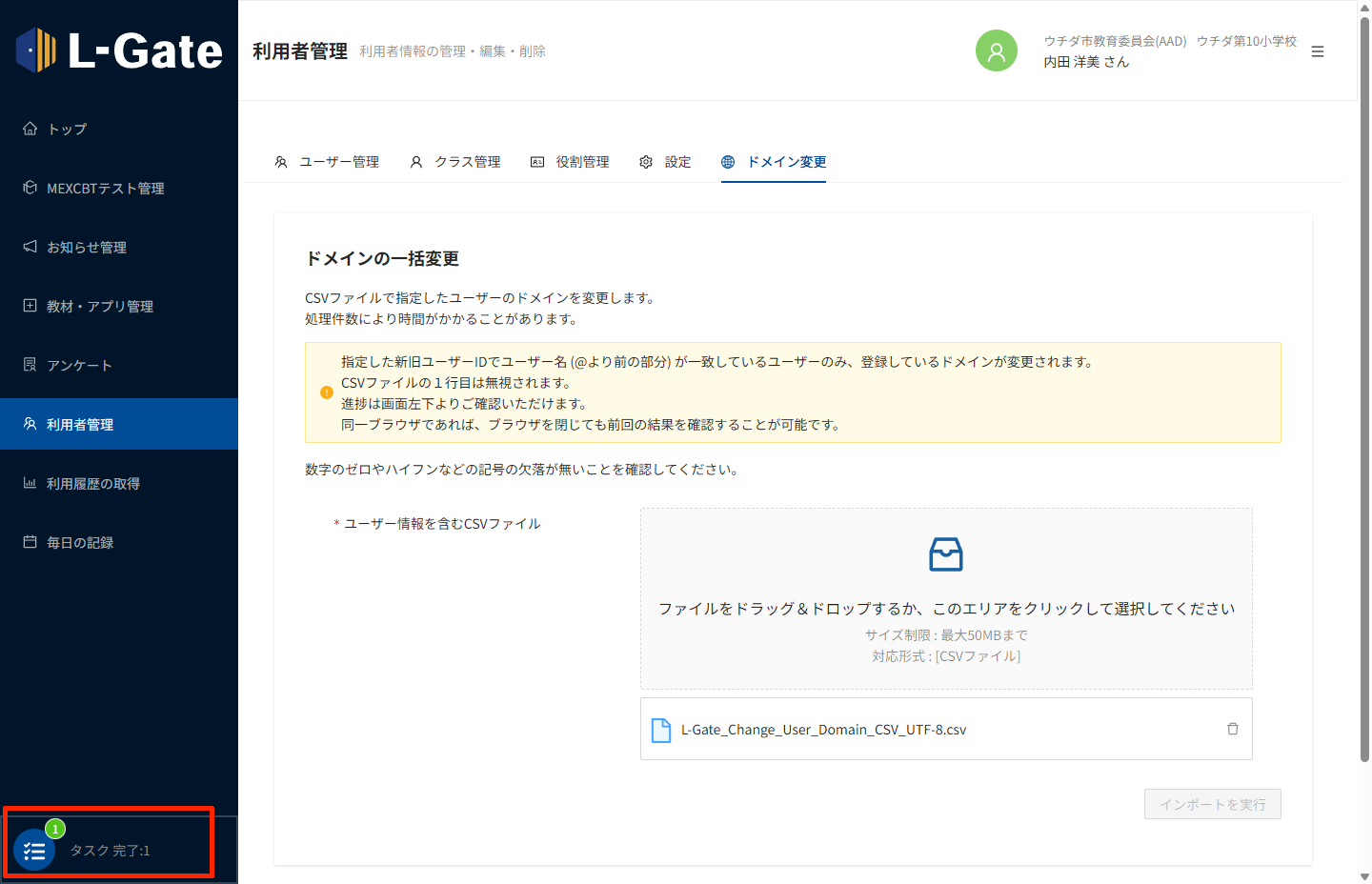
3. 画面左下に「タスク完了」と表示されたらクリックします。
4. ポップアップの「閉じる」をクリックします。
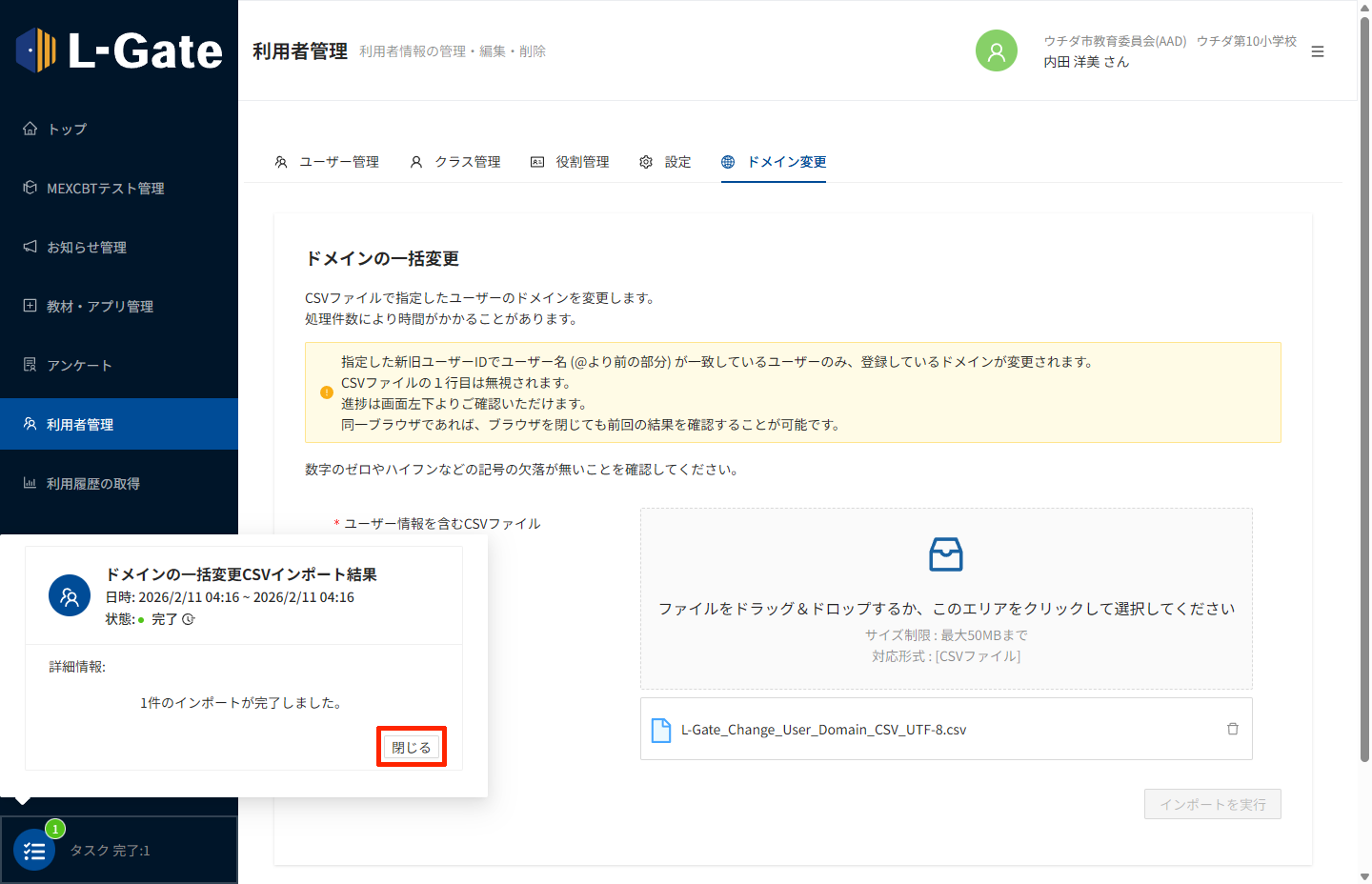
リストに記載されたユーザーのドメインが変更されます。
変更が完了したら
SSOユーザーの変更後は、学校管理者権限を持つ教員に連絡し、利用者情報のサーバへの同期を依頼します。サーバへの同期については、「サーバへ同期する(追加・編集)」をご覧ください。
最終更新日: 2026年3月2日