

以下の操作で、各ユーザーの多要素認証の設定の確認、CSVエクスポート、設定の解除、全体管理者の多要素認証の登録許可設定が行えます。
各ユーザーの多要素認証設定を確認する
1. 全体管理者管理画面または学校ごとの管理画面で、「セキュリティ設定」をクリックします。
全体管理者管理画面へのサインインについては、「全体管理者管理画面にサインインする」をご覧ください。
学校ごとの管理画面へのサインインについては、「学校ごとの管理画面にサインインする」をご覧ください。
学校ごとの管理画面では、全体管理者管理画面で多要素認証が有効化されていない場合、「セキュリティ設定」は表示されません。
「セキュリティ設定」画面が表示されます。
2. 全体管理者管理画面の場合は、「MFA管理」をクリックします
3. 必要に応じて、「シンプルな検索」または「詳細検索」を選択し、検索を行います。
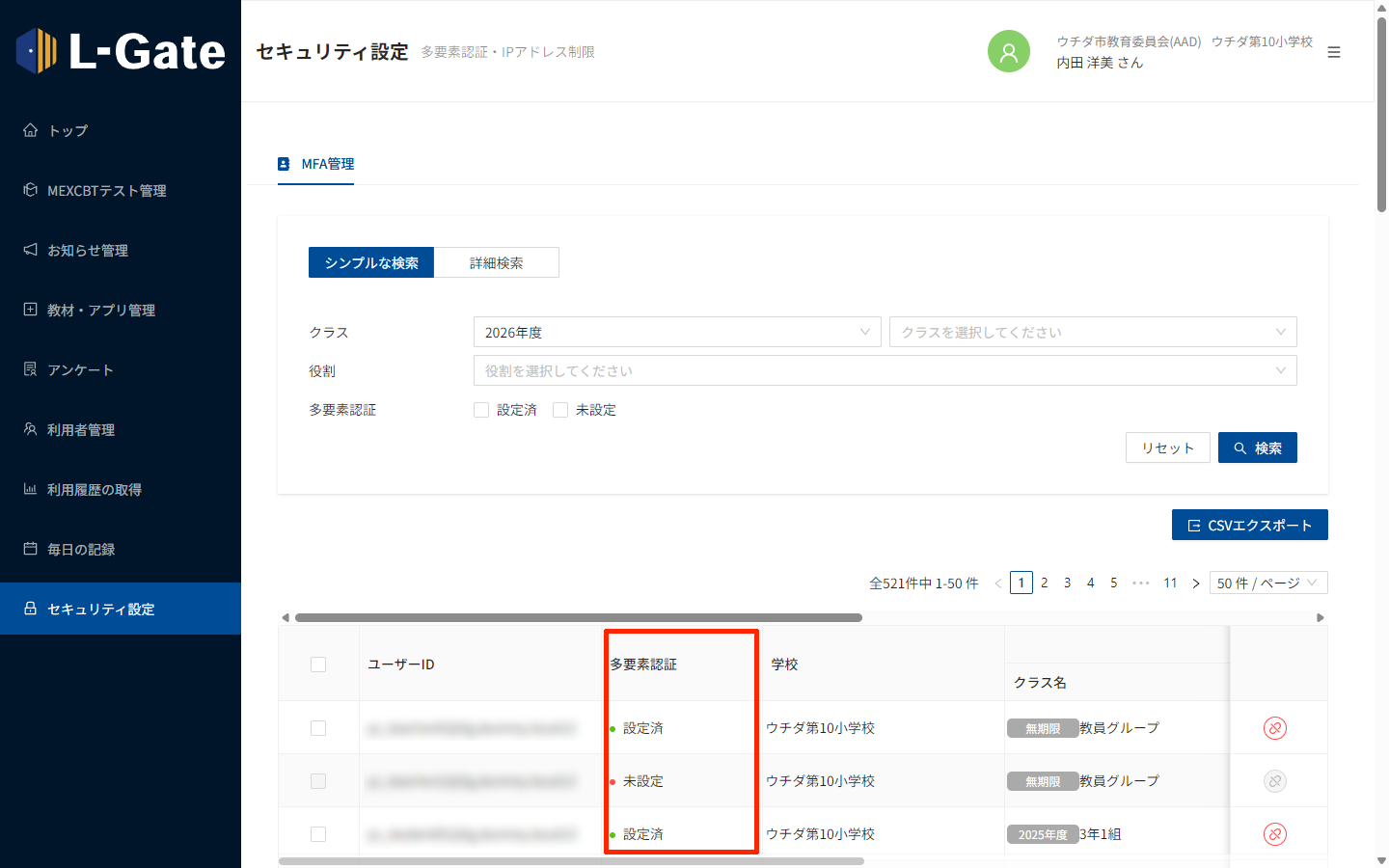
4. 各ユーザーの多要素認証設定の状態が表示されます。
CSVファイルとして書き出すには
1. 全体管理者管理画面または学校ごとの管理画面で、「セキュリティ設定」をクリックします。
全体管理者管理画面へのサインインについては、「全体管理者管理画面にサインインする」をご覧ください。
学校ごとの管理画面へのサインインについては、「学校ごとの管理画面にサインインする」をご覧ください。
「セキュリティ設定」画面が表示されます。
2. 全体管理者管理画面の場合は、「MFA管理」をクリックします
3. 必要に応じて、「シンプルな検索」または「詳細検索」を選択し、検索を行います。
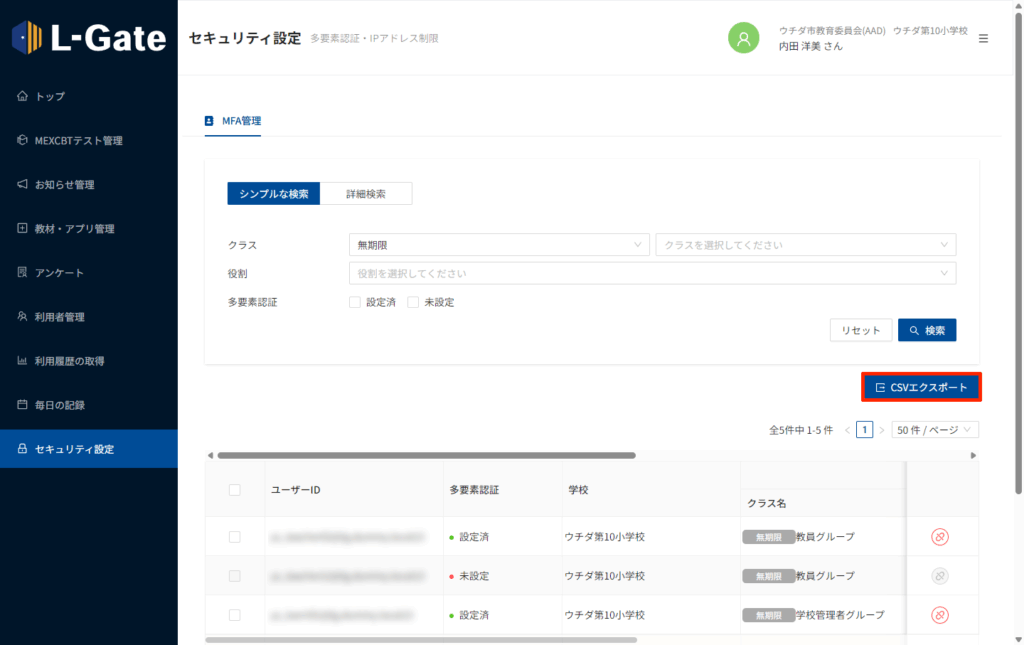
4. 「CSVエクスポート」をクリックします。
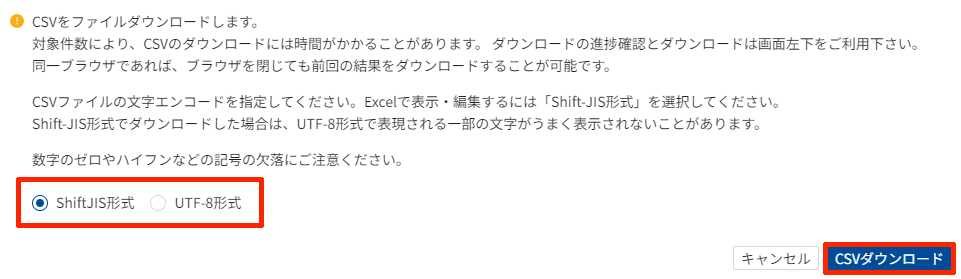
5. CSVファイルのエンコード設定を選択し、「CSVダウンロード」をクリックします。
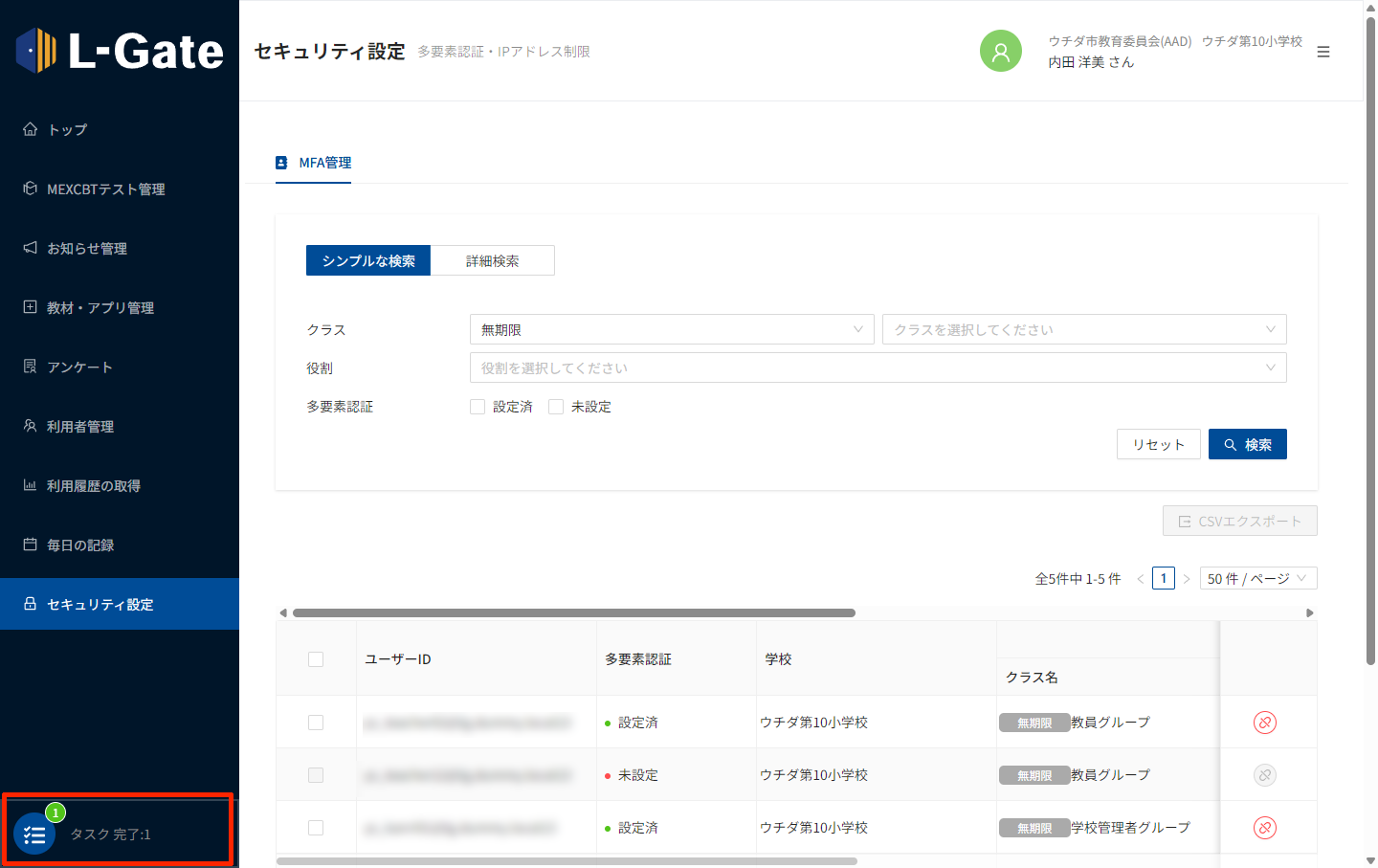
CSVエクスポートが開始されます。
6. 画面左下に「タスク完了」と表示されたらクリックします。
7. ポップアップの「ダウンロード」をクリックします。
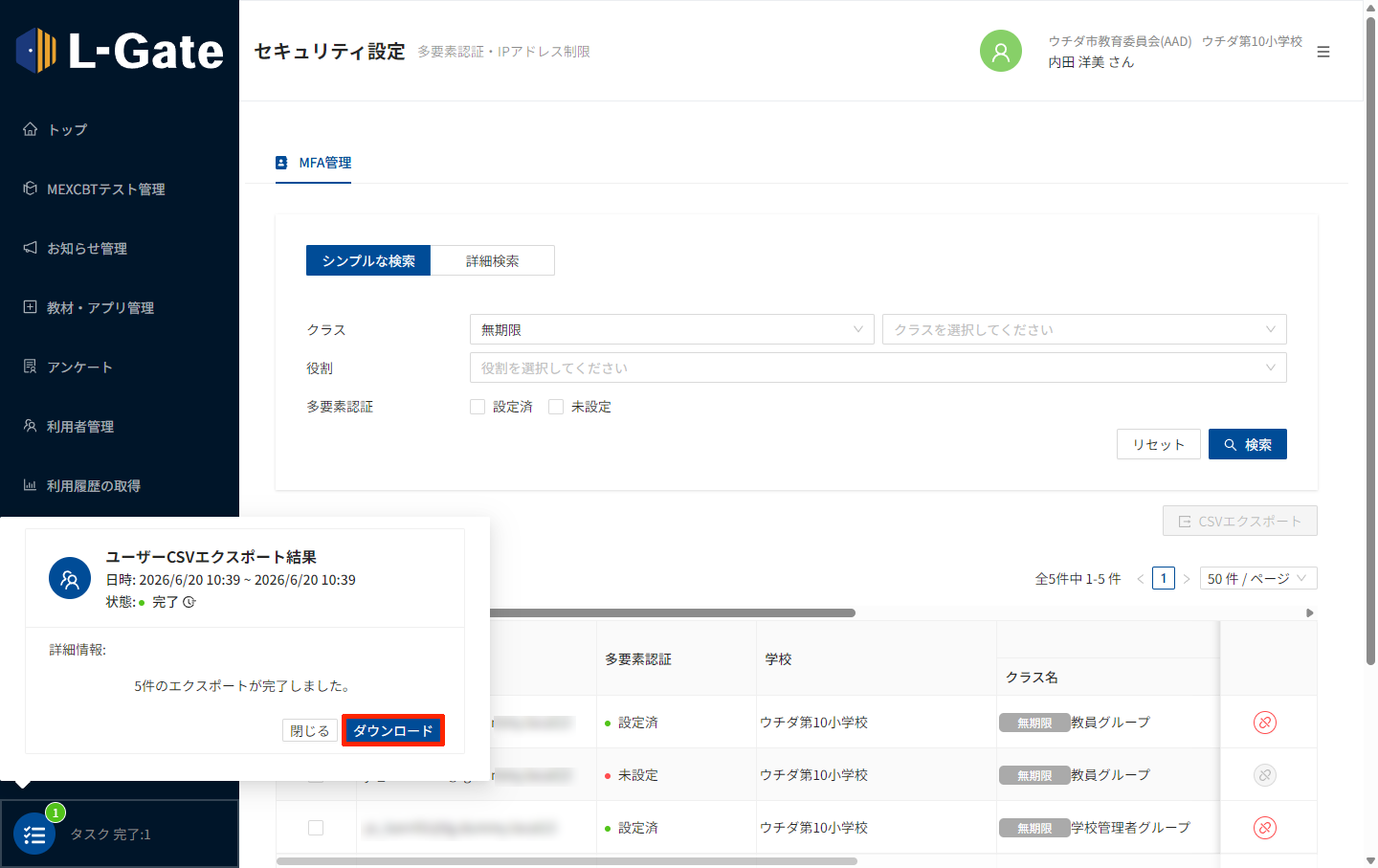
現在の利用者情報が、CSVファイルとして保存されます。
ポップアップを閉じる場合は「閉じる」をクリックします。
ユーザーCSVには、以下の項目があります。
| 項目 | 説明 |
|---|---|
| username | ユーザーID |
| schoolName | 学校名 |
| familyName | 姓 |
| givenName | 名 |
| mfaEnabled | 多要素認証の状態 0:未設定 1:設定済 |
| termName※ | 年度 |
| className※ | クラス名 |
| classRole※ | 役割(例:児童生徒、教員、学校管理者) |
| classNumber※ | 出席番号 |
| homeClass※ | 在籍クラスの状態 0:在籍クラスではない 1:在籍クラスである |
※「termName」「className」「classRole」「classNumber」「homeClass」は、所属クラス数分出力されます。
各ユーザーの多要素認証設定を解除する
1. 全体管理者管理画面または学校ごとの管理画面で、「セキュリティ設定」をクリックします。
全体管理者管理画面へのサインインについては、「全体管理者管理画面にサインインする」をご覧ください。
学校ごとの管理画面へのサインインについては、「学校ごとの管理画面にサインインする」をご覧ください。
「セキュリティ設定」画面が表示されます。
2. 全体管理者管理画面の場合は、「MFA管理」をクリックします
3. 必要に応じて、「シンプルな検索」または「詳細検索」を選択し、検索を行います。
4. 以下のいずれかの方法で、各ユーザーの多要素認証設定を解除します。
個別に解除する
1. 多要素認証設定を解除するユーザーの右側にあるアイコン をクリックします。
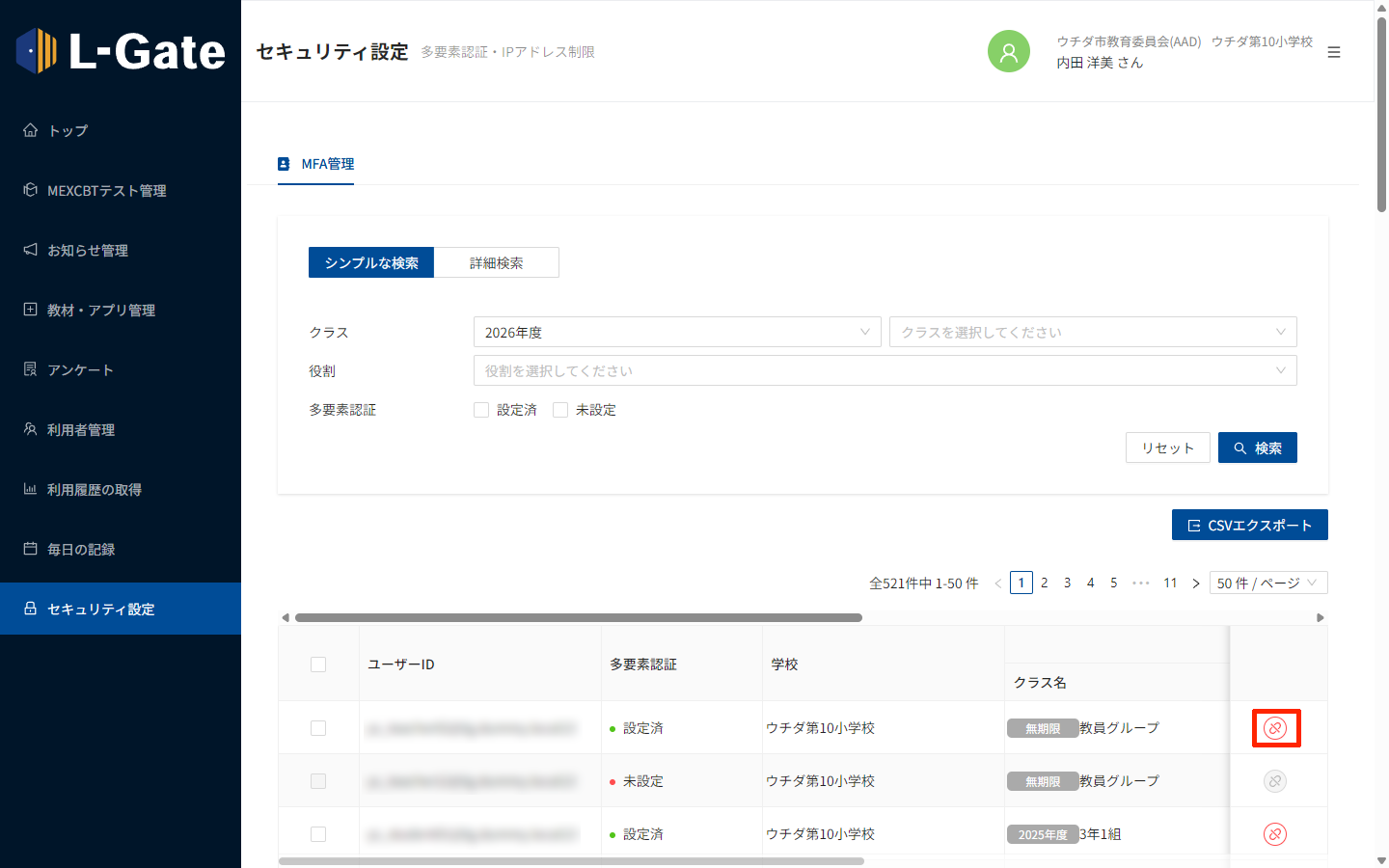
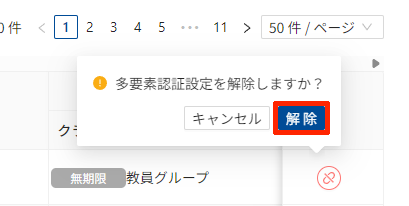
2. ポップアップ画面で「解除」をクリックします。
一括解除する
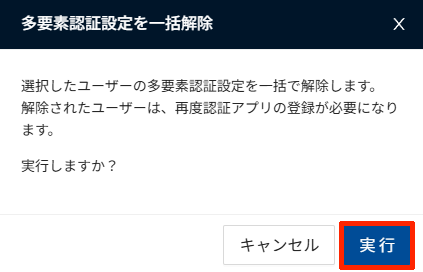
1. 解除するユーザーを選択して、「多要素認証設定を解除」をクリックします。
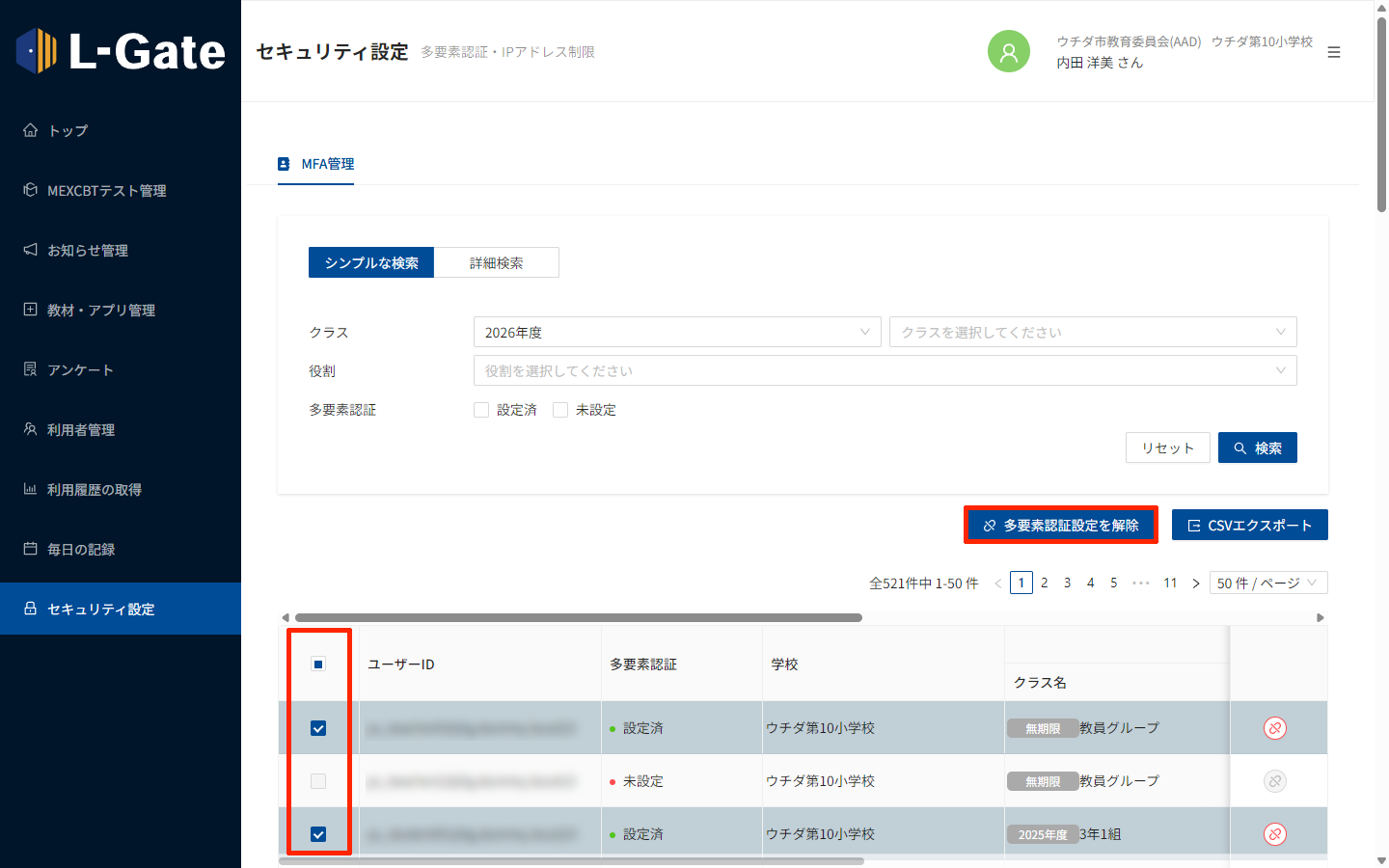
2. ポップアップ画面で「実行」をクリックします。
全体管理者の多要素認証の登録許可を設定する
全体管理者が多要素認証を利用するには、当該ユーザーへの多要素認証の登録を事前に許可する必要があります。
1. 全体管理者管理画面で、「セキュリティ設定」をクリックします。
認証アプリ登録済の全体管理者ユーザーでサインインします。
全体管理者管理画面へのサインインについては、「全体管理者管理画面にサインインする」をご覧ください。
「セキュリティ設定」画面が表示されます。
2. 「MFA管理」をクリックします
3. 必要に応じて、「シンプルな検索」または「詳細検索」を選択し、検索を行います。
4. 多要素認証の登録を許可する全体管理者ユーザーの右側にあるアイコン をクリックします。
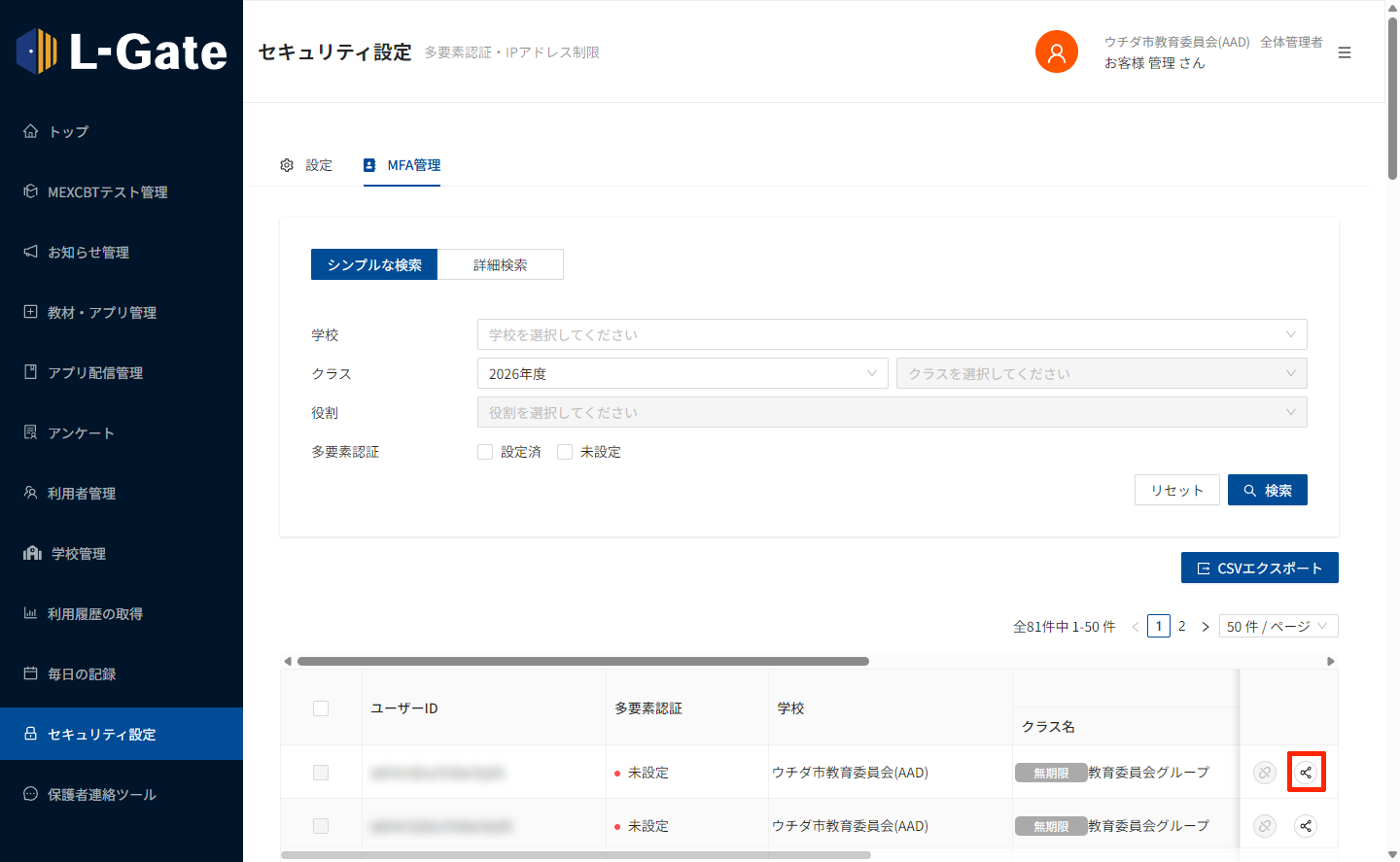
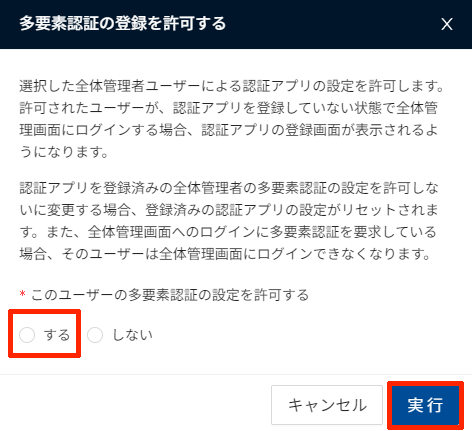
5. ポップアップ画面で注意事項を確認し、「多要素認証の登録を許可する」で「する」を選択して、「実行」をクリックします。
6. 多要素認証の登録を許可したユーザーで、全体管理者管理画面にサインインすると、「多要素認証の登録」画面が表示されます。
全体管理者管理画面へのサインインについては、「全体管理者管理画面にサインインする」をご覧ください。
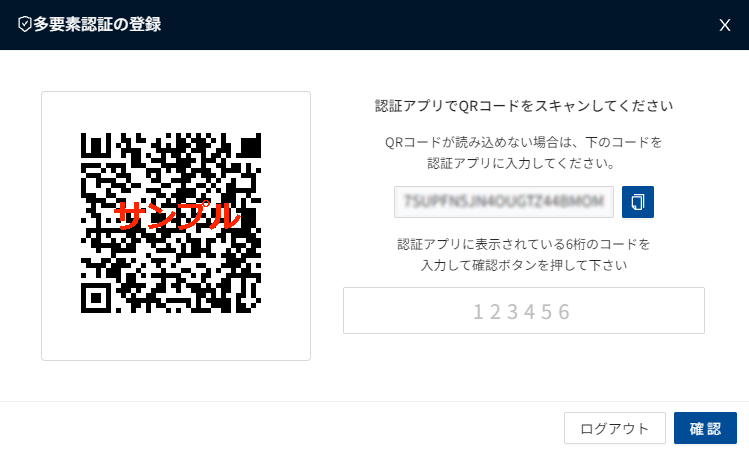
以降の操作については、「認証アプリを登録する」をご覧ください。
最終更新日: 2026年8月19日