

本機能は、多要素認証の利用登録がされている学校設置者(教育委員会など)や学校が対象です。
多要素認証の利用登録については、「多要素認証を管理する」をご覧ください。
多要素認証を使用する際は、以下の操作で認証アプリを登録します。
【事前準備】認証用のアプリをインストールするか、ブラウザーに拡張機能をインストールします。
L-Gateヘルプデスクでは、認証アプリの登録や操作についてはサポートをご提供できません。
不明な点は、各アプリの製造元にお問い合わせください。
以下のような代表的な認証アプリがあります。
iOS用の認証アプリの例
Microsoft Authenticator
Google Authenticator
Android用の認証アプリの例
Microsoft Authenticator
Google 認証システム
ブラウザーの拡張機能でも、認証アプリが利用できます。
代表的な認証アプリには、以下のようなものがあります。
Microsoft Edge用の拡張機能の例
Authenticator: 2FA Client
Google Chrome用の拡張機能の例
Authenticator
上記以外の認証アプリを利用いただいても構いません。
利用方法については、各認証アプリの説明をご覧ください。
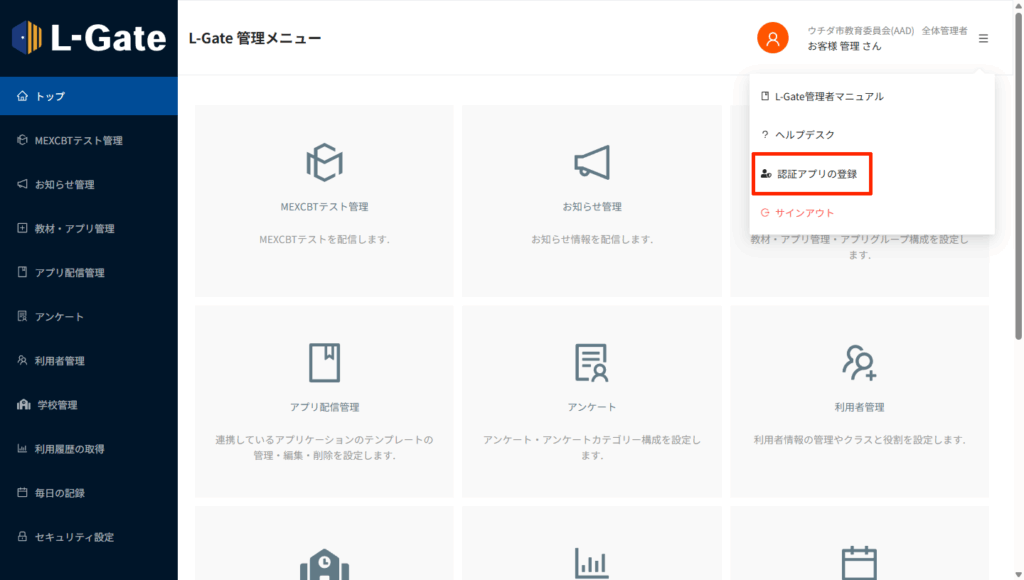
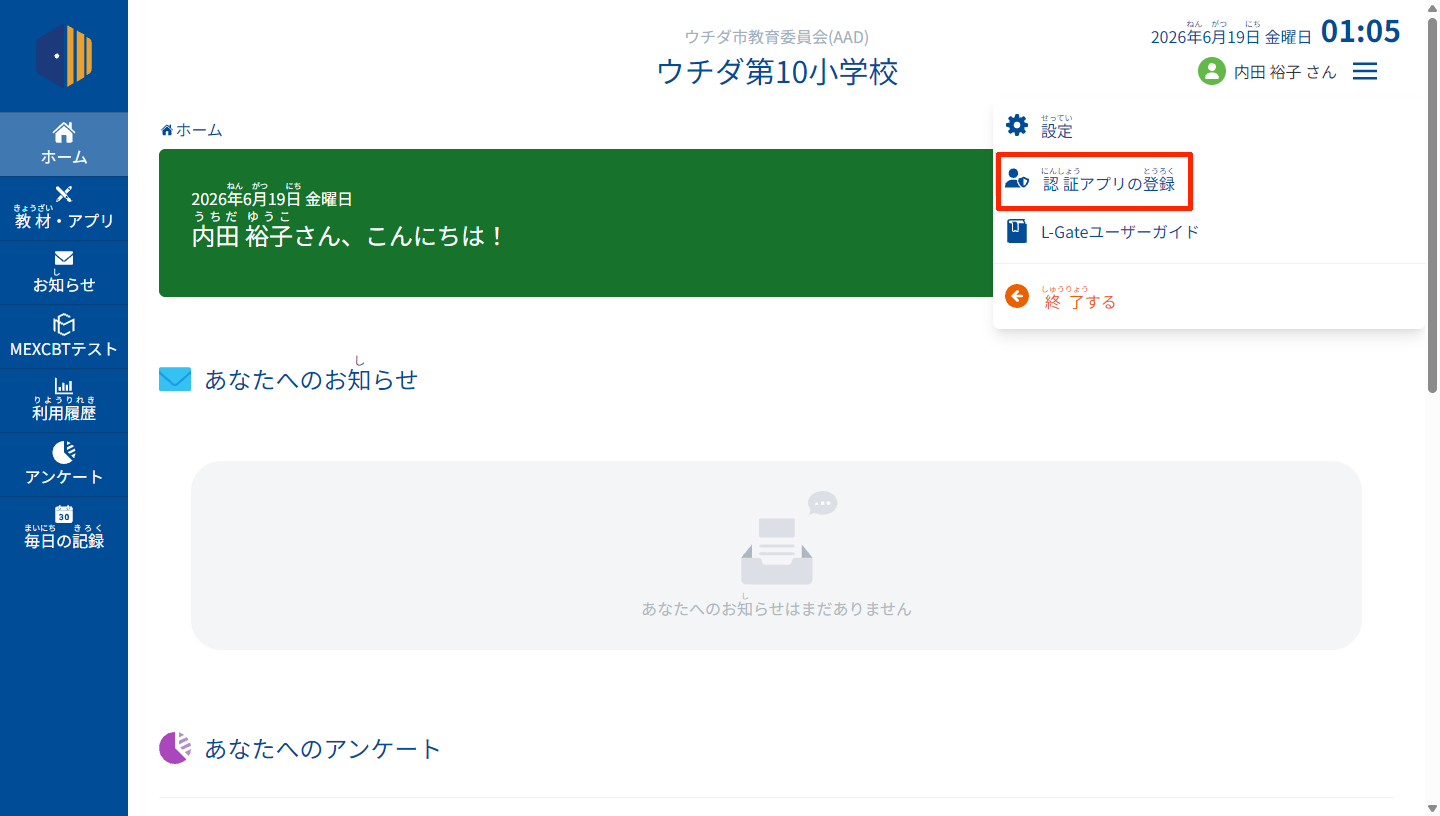
1. 右上にあるメニューの、「認証アプリの登録」をクリックします。
全体管理者権限の場合は、全体管理者管理画面の右上にあるメニューの、「認証アプリの登録」をクリックします。
教員権限または学校管理者権限の場合は、ホーム画面の右上にあるメニューの、「認証アプリの登録」をクリックします。
全体管理者管理画面へのサインインについては、「全体管理者管理画面にサインインする」をご覧ください。
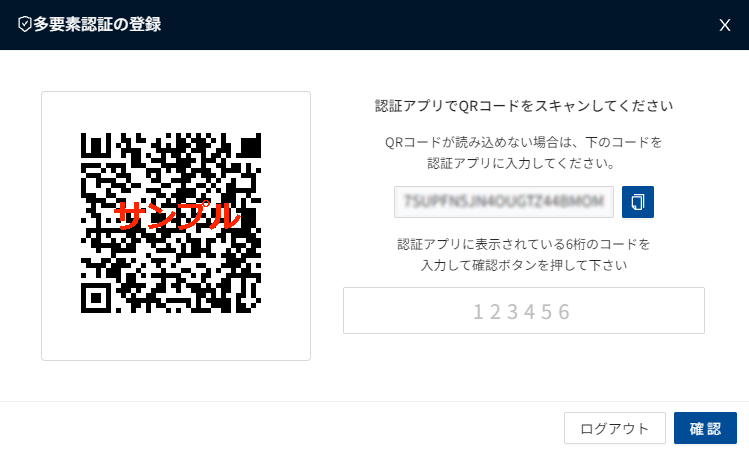
全体管理者管理画面へのサインイン直後に、「多要素認証の登録」画面が表示された場合は、一つ先の「認証アプリの登録」画面からの操作を進めてください。
ホーム画面へのサインインについては、「L-Gateを開始する」をご覧ください。
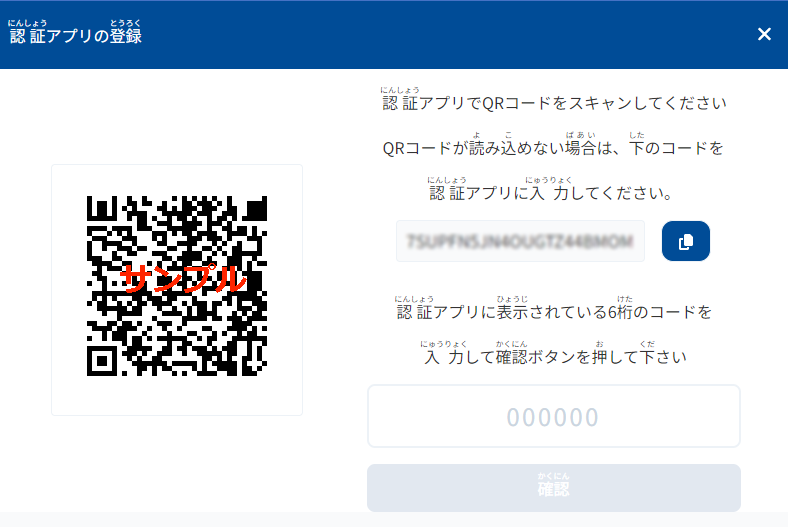
2. 「認証アプリの登録」画面が表示されます。
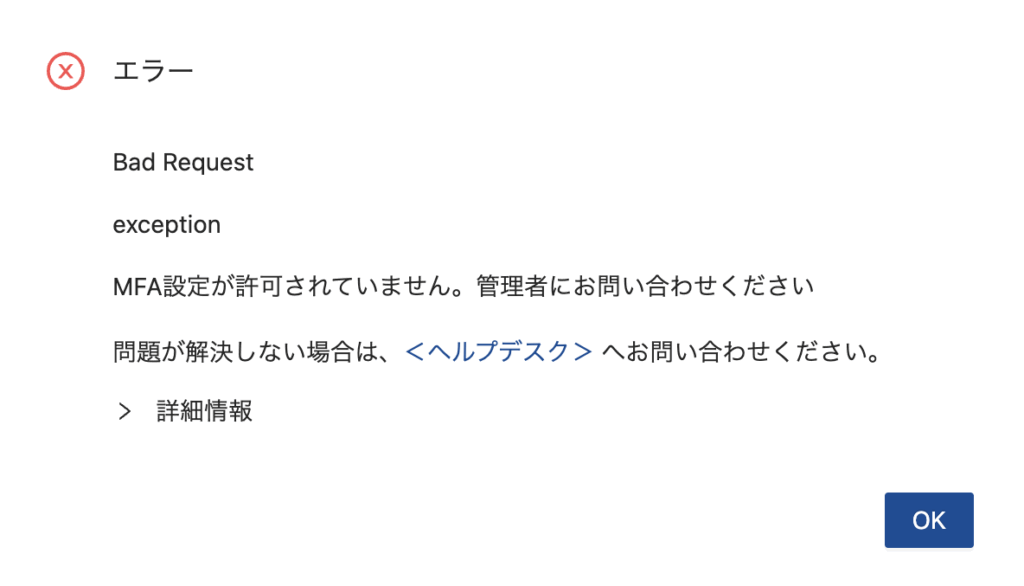
「MFA設定が許可されていません」と表示された場合
全体管理者管理画面にて、「MFA設定が許可されていません」と表示された場合は、多要素認証登録の許可設定が必要です。
設定手順については、「多要素認証を管理する」の「全体管理者の多要素認証の登録許可を設定する」をご覧ください。
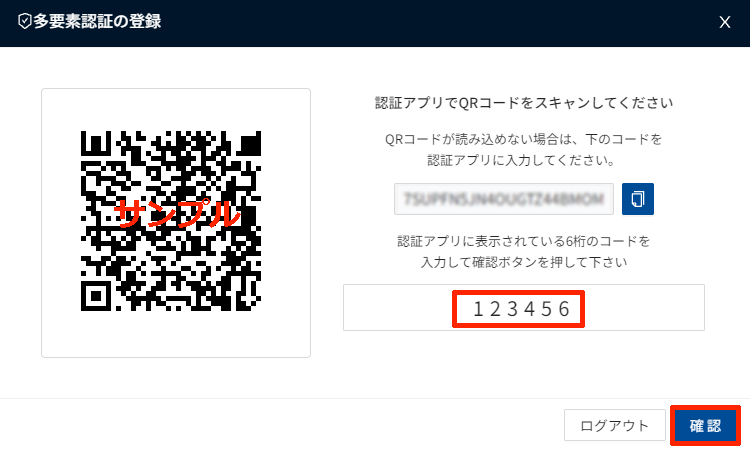
3. 認証アプリを起動し、L-Gate用アカウントを追加します。
認証アプリを起動し、新規追加を選択します。
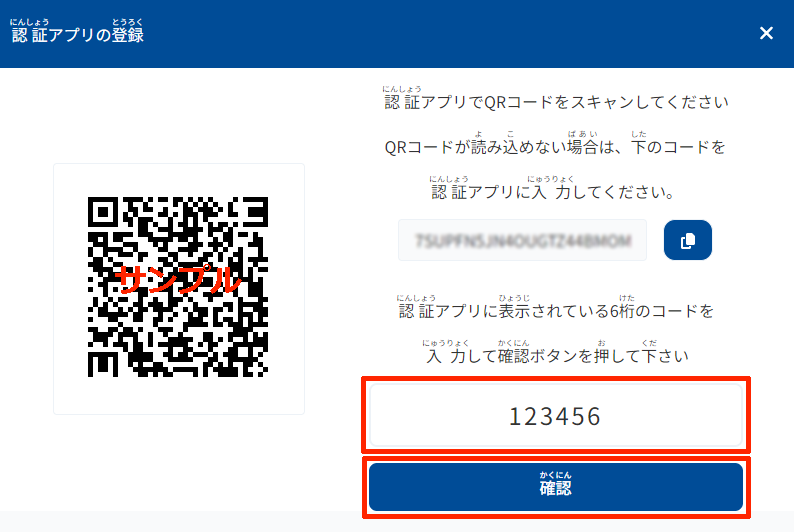
認証アプリでL-Gate側で表示されたQRコードをスキャンするか、QRコードが読み込めない場合はL-Gate側で表示されたコードを認証アプリに入力します。
※L-Gate側に表示されているコードを利用する場合は、コード欄を右にスクロールして、すべてのコードを表示し、認証アプリに入力してください。
4. 認証アプリのL-Gate用アカウントに表示されている6桁のコードを、L-Gate側に入力して「確認」をクリックします。
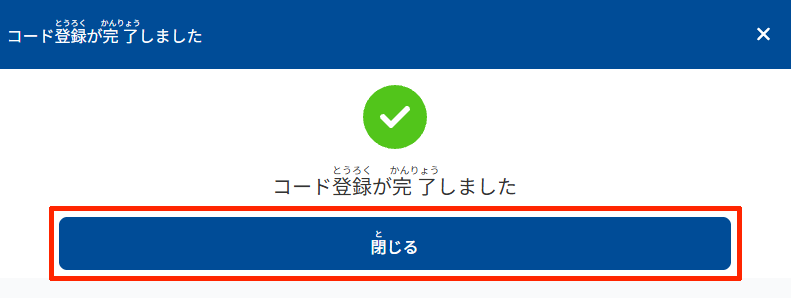
5. コード登録の完了の画面で「閉じる」をクリックします。
認証アプリを無効化するには
登録した認証アプリを無効化する場合は、以下の操作を行います。
全体管理者権限のユーザーの認証アプリ無効化については、「多要素認証を管理する」の「各ユーザーの多要素認証設定を解除する」をご覧ください。
1. ホーム画面の右上にあるメニューの、「認証アプリの無効化」をクリックします。
ホーム画面へのサインインについては、「L-Gateを開始する」をご覧ください。
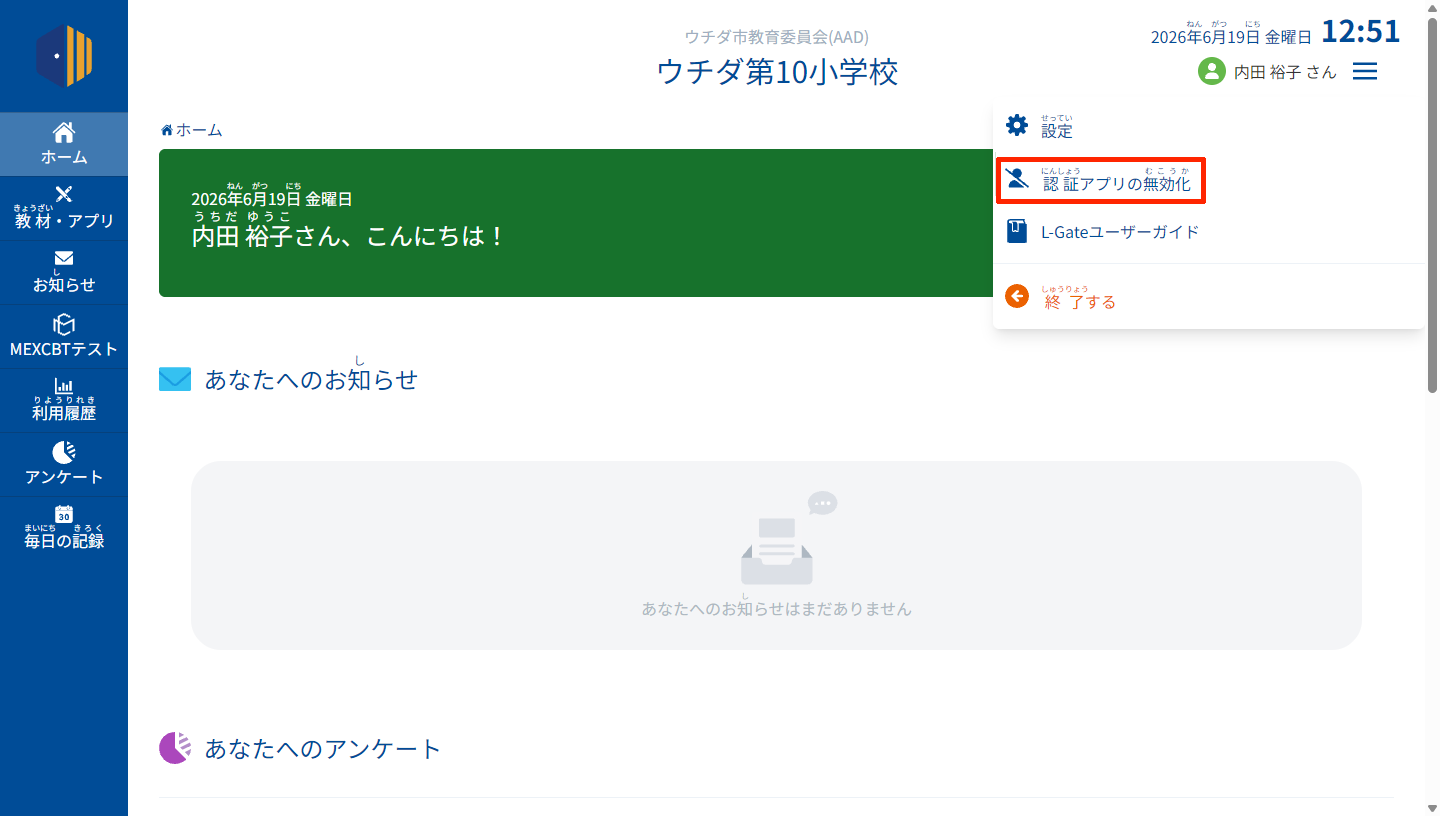
2. 認証の画面が表示されます。
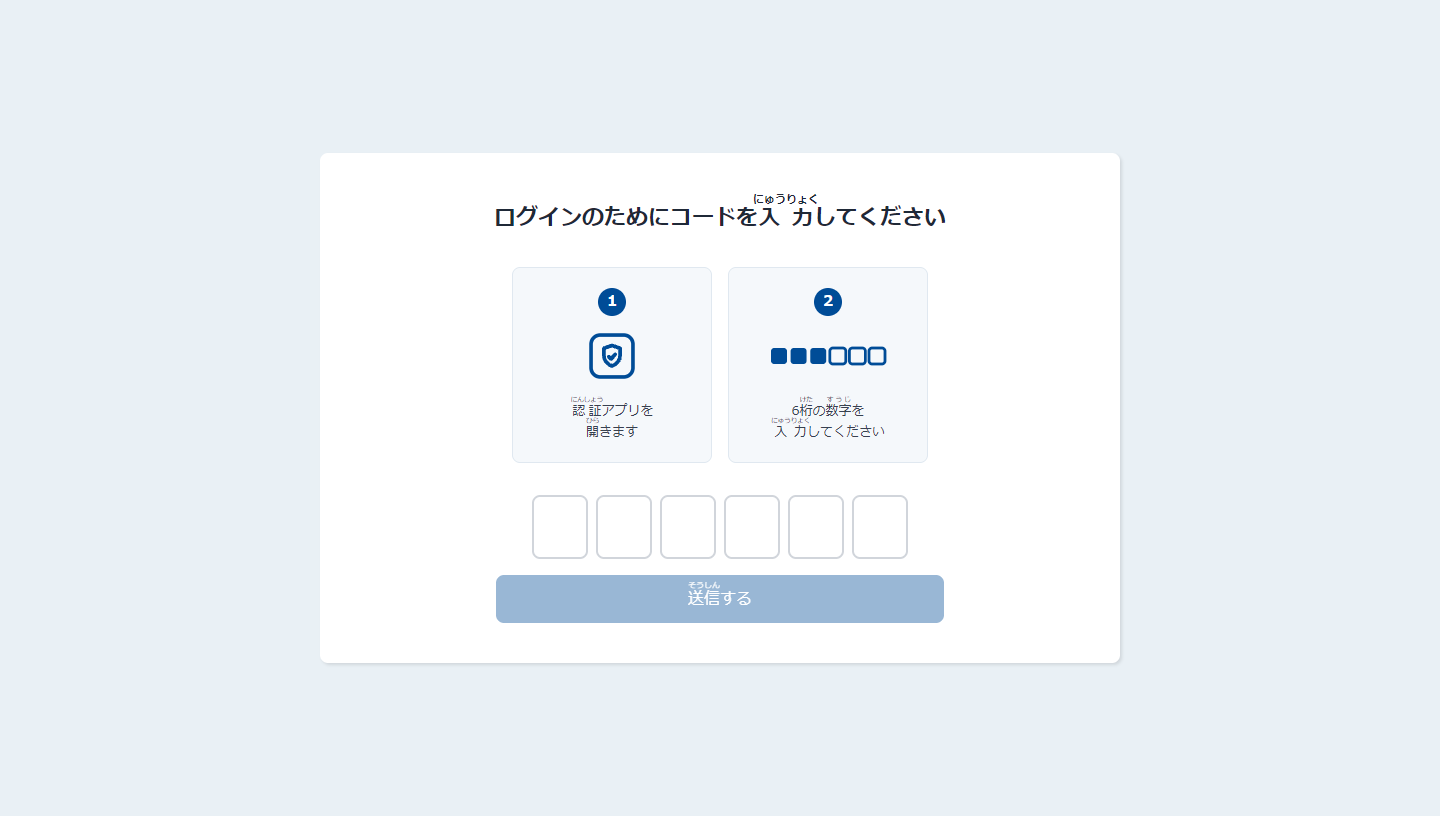
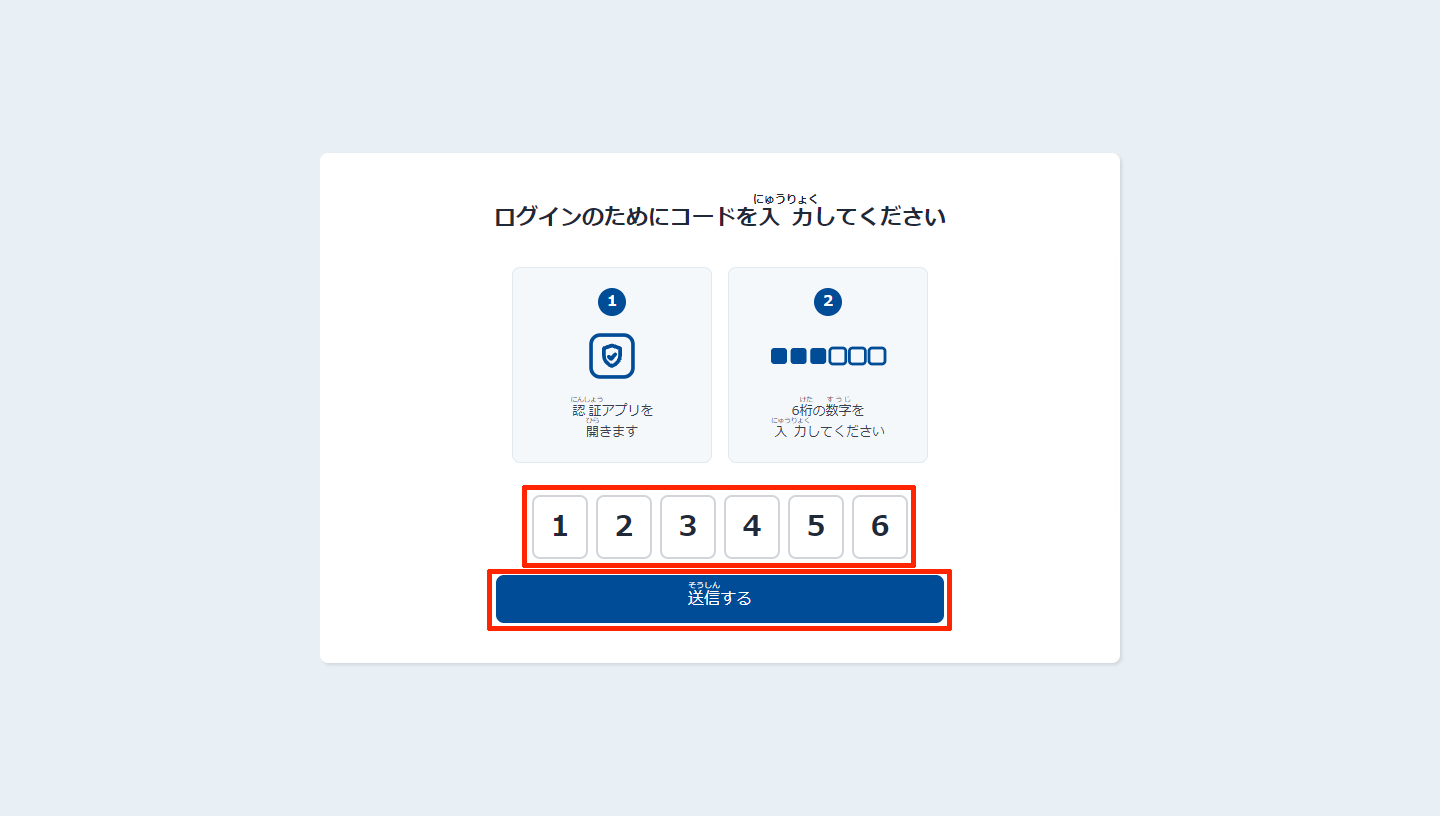
3. 認証アプリを起動し、L-Gate用アカウントに表示されている6桁のコードを、L-Gate側に入力して、「送信する」をクリックします。
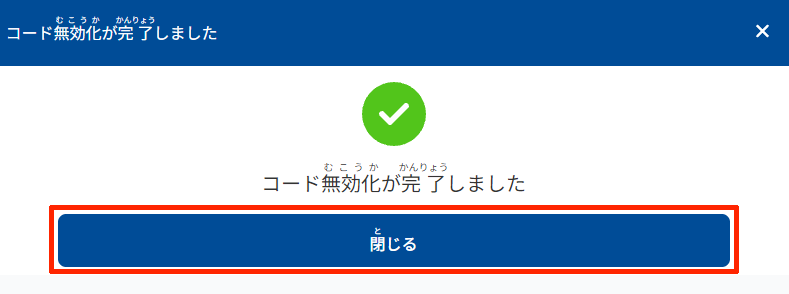
4. コード無効化の完了画面で「閉じる」をクリックします。
5. 認証アプリからL-Gateの登録を削除します。
L-Gateで認証コードの無効化を行っても、認証アプリからは自動で削除されません。
再登録する場合は、認証アプリからL-Gateの登録を削除した上で、再度「認証アプリの登録」を行ってください。
最終更新日: 2026年9月1日