

お知らせを全体管理者から利用団体内の学校に一括で配信することができます。
1. 全体管理管理画面で、「お知らせ管理」をクリックします。
全体管理者管理画面へのサインインについては、「全体管理者管理画面にサインインする」をご覧ください。
「お知らせ管理」画面が表示されます。
2. 「新規作成」をクリックします。
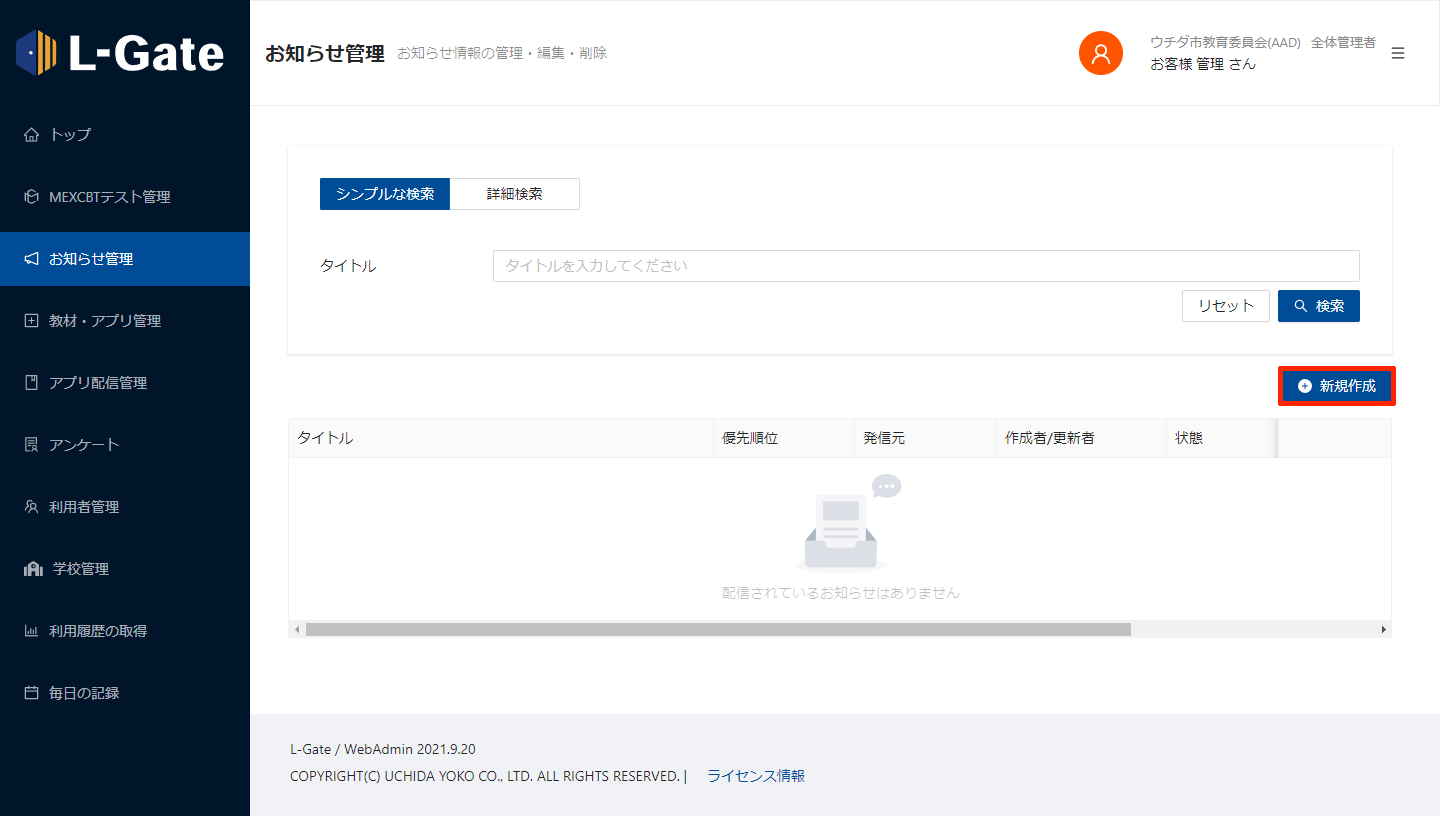
「お知らせの新規作成」画面が表示されます。
3. 以下の項目を入力または選択し、「保存」をクリックします。
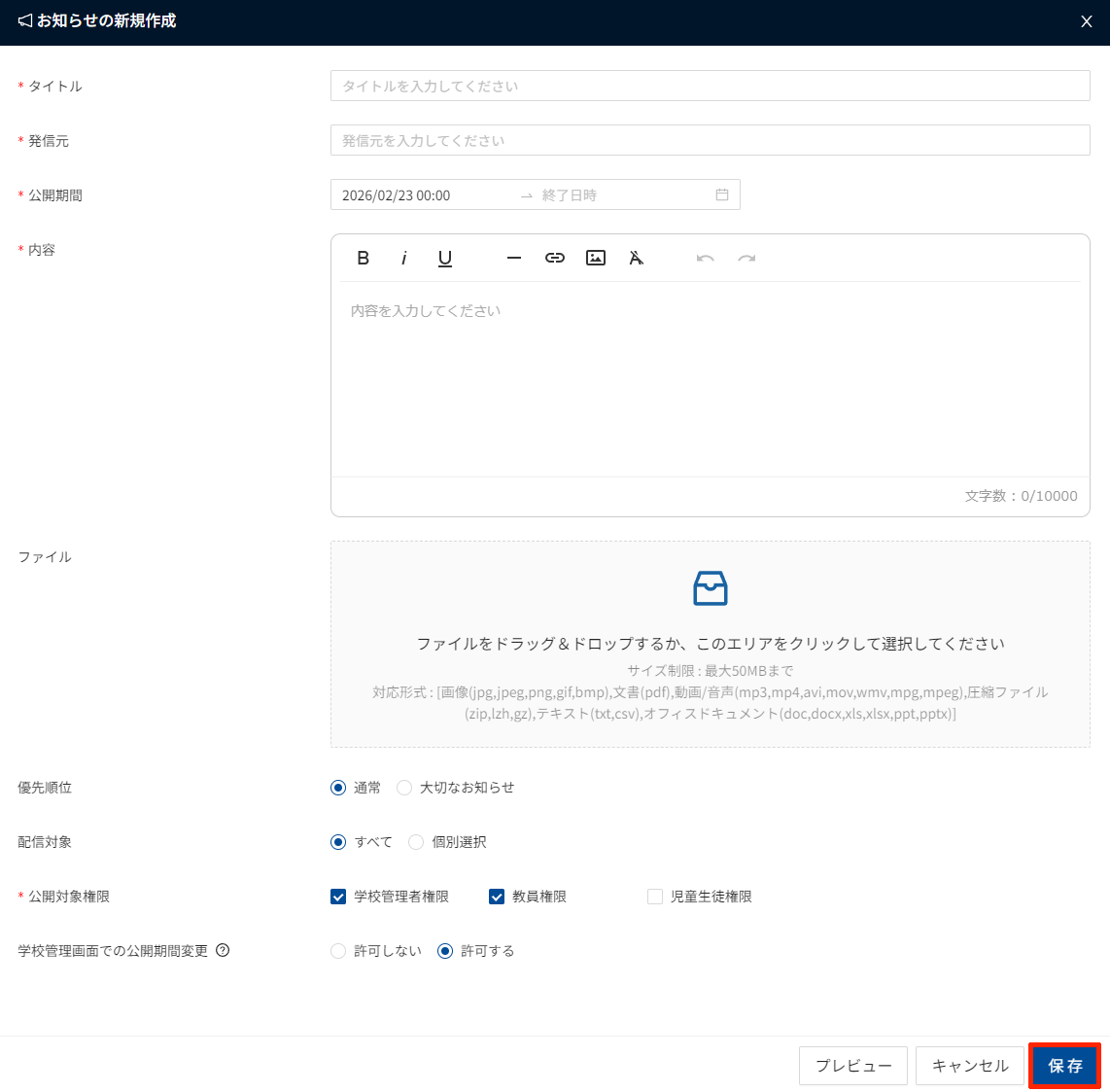
| 項目 | 必須 | 説明 |
|---|---|---|
| タイトル | 必須 | タイトルを入力します。 |
| 発信元 | 必須 | 発信元を入力します。 (例:○○先生、○×委員会、など) |
| 公開期間 | 必須 | ユーザー画面への公開期間を指定します。 操作方法は、教材・アプリグループの公開期間の指定と同じです。 詳しくは 、「教材・アプリグループを活用する」の「公開期間を指定する」をご覧ください。 |
| 内容 | 必須 | 内容を入力します。文字の書式変更(太字、斜体、下線)、水平線の挿入、リンクの挿入、画像の挿入を行うことができます。 アップロードできる画像の拡張子は下記の通りです。 jpg, jpeg, png, gif, bmp |
| ファイル | ― | 50MBまでのファイルを添付できます。アップロードできる拡張子は下記の通りです。 画像: jpg,jpeg,png,gif,bmp 文書: pdf 動画/音声: mp3,mp4,avi,mov,wmv,mpg,mpeg 圧縮ファイル: zip,lzh,gz テキスト: txt,csv オフィスドキュメント: doc,docx,xls,xlsx,ppt,pptx |
| 優先順位 | ― | 「大切なお知らせ」かどうかを選択します。 |
| 配信対象 | ― | 配信する学校を指定します。初期状態ではすべての学校が対象になります。 学校別に指定する場合は「個別選択」を選択します。 操作方法は、教材・アプリグループの配信対象の指定と同じです。 詳しくは、「教材・アプリグループを全体管理者から配信する」の「配信対象を学校単位で指定するときは」をご覧ください。 |
| 公開対象権限 | 必須 | 公開対象の権限を指定します。初期状態では「学校管理者権限」と「教員権限」が指定されます。 権限別に指定することもできます。 |
| 学校管理画面での公開期間変更 | 必須 | 配信先の学校で、学校管理者が公開期間を任意に変更できるかどうかを設定できます。 |
「お知らせ管理」画面にお知らせが作成されます。
既存のお知らせを流用するときは
以前に作成したお知らせを流用し、似た内容のお知らせを作成できます。公開中のお知らせも、公開が終了したお知らせも流用できます。
1. 流用するお知らせの行の「コピーして作成」をクリックします。
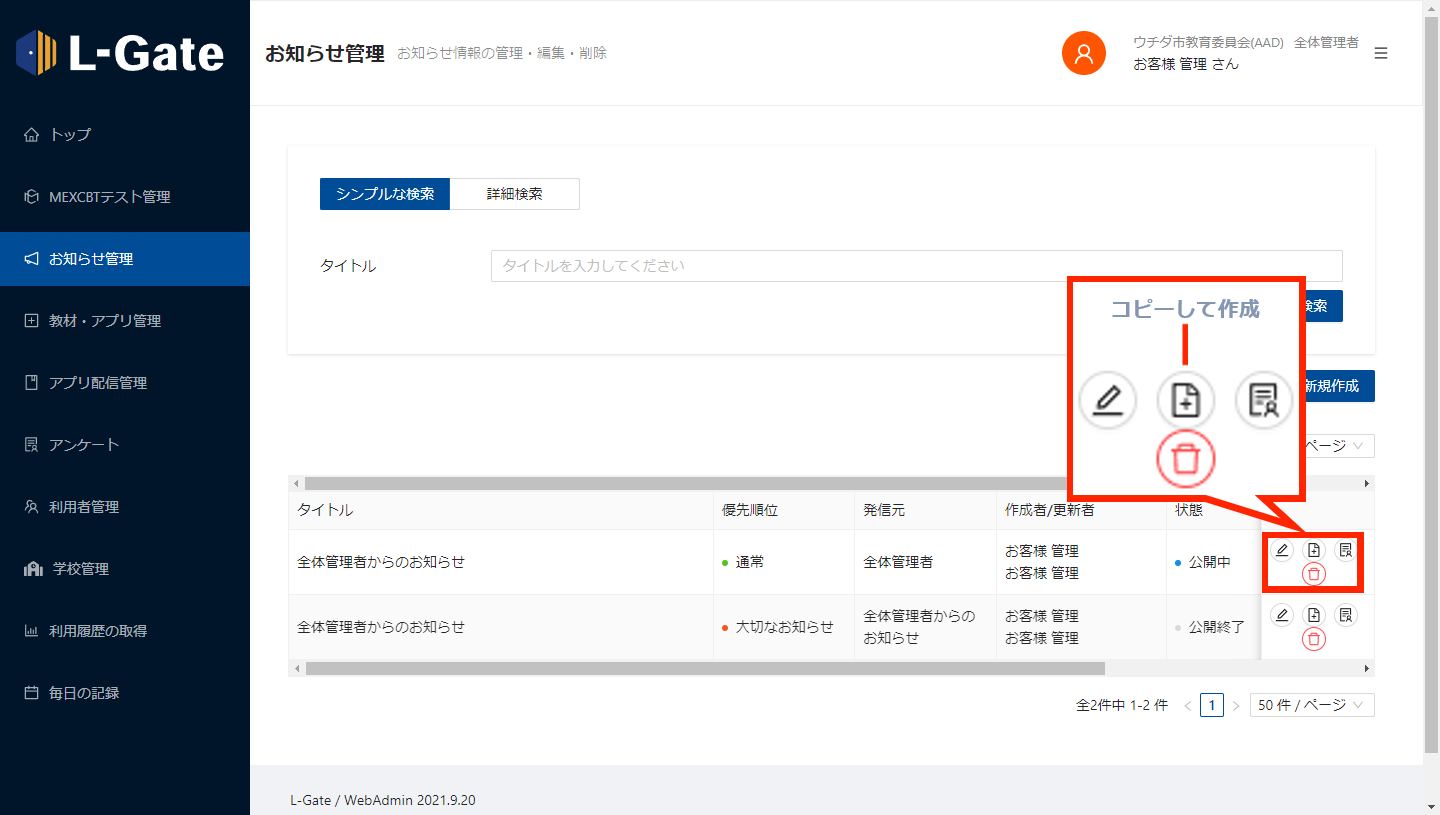
「お知らせをコピーして作成」画面が表示されます。
2. 流用したお知らせの内容がコピーされていますので、変更する項目を入力または選択し、「保存」をクリックします。*
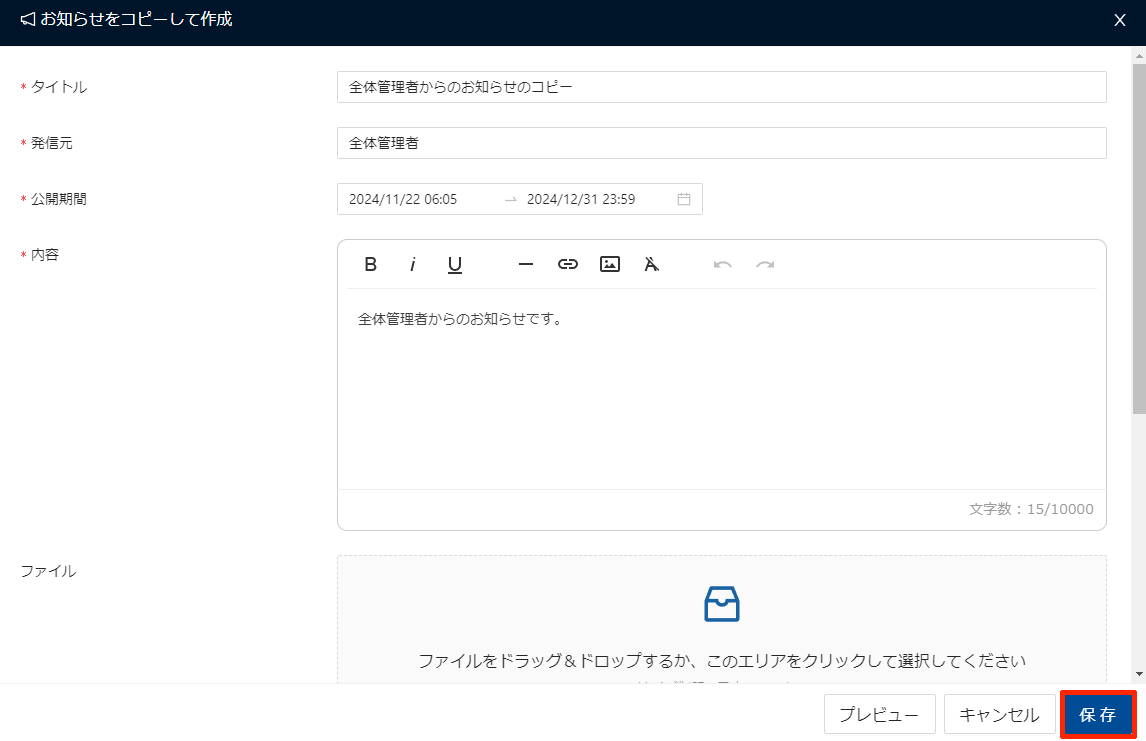
* タイトルは、元の名称に「のコピー」が付与されます。
各項目内容については、「お知らせを作成する」の説明をご覧ください。
「お知らせ管理」画面にお知らせが作成されます。
最終更新日: 2026年3月2日