

本機能は、文部科学省CBTシステム(MEXCBT)に、L-Gateから接続する学校が対象です。
あらかじめ作成したテストグループに、テストを登録します。
テストグループの作成については、「テストグループを活用する」をご覧ください。
テストは、以下の操作で登録できます。
1. 学校ごとの管理画面で、「MEXCBTテスト管理」をクリックします。
学校ごとの管理画面へのサインインについては、「学校ごとの管理画面にサインインする」をご覧ください。
学校ごとの管理画面に、「MEXCBTテスト管理」が表示されない場合は、「テストグループを活用する」の「ユーザーホーム画面の「教材・アプリ」からMEXCBTテスト管理画面を表示する場合」をご覧になり、MEXCBTテスト管理画面を表示してください。
学校ごとの管理画面では、全体管理者が配信したテストグループにテストの登録はできません。
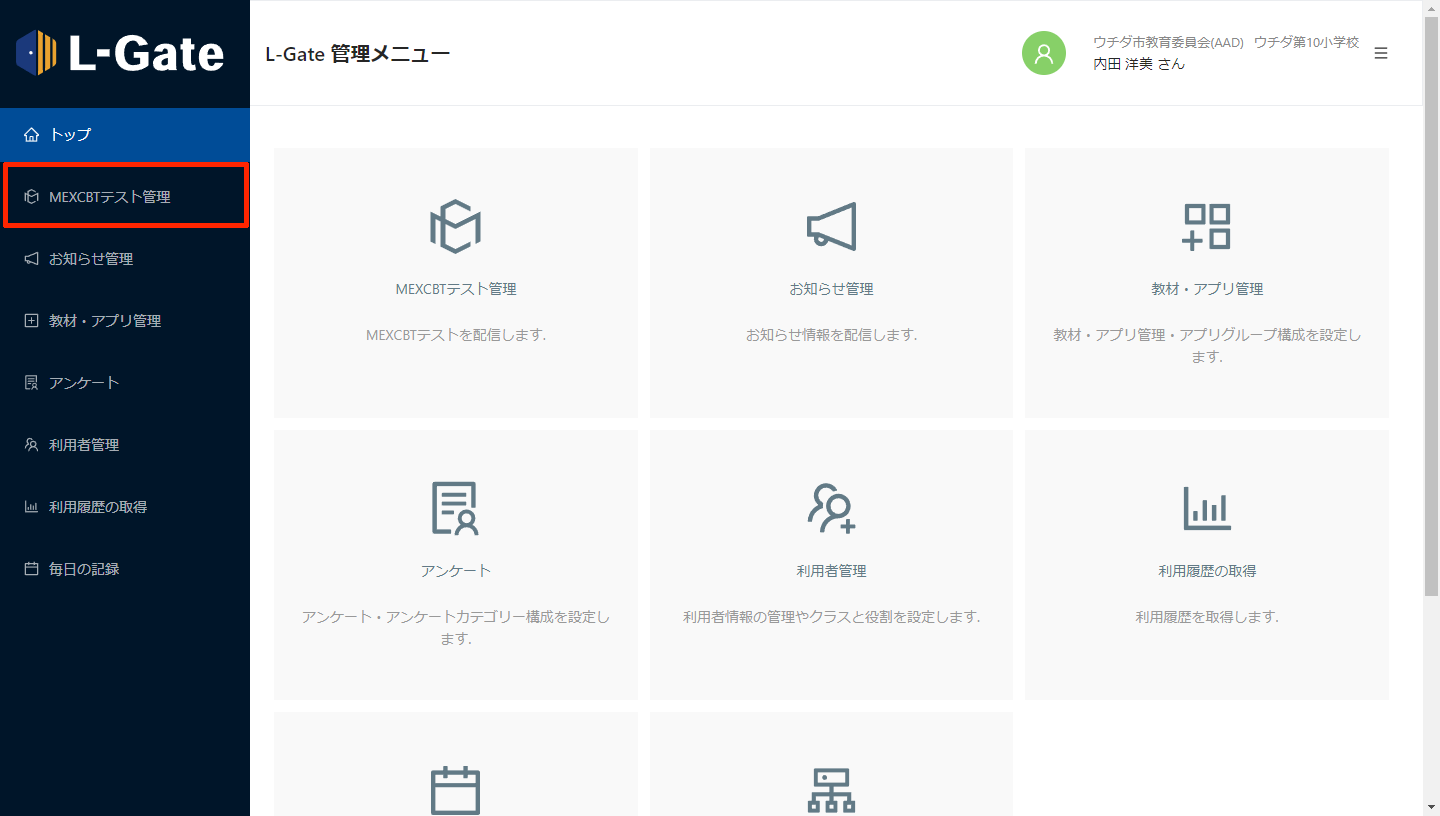
「MEXCBTテスト管理」画面が表示されます。
2. 登録先のテストグループの「+」をクリックします。
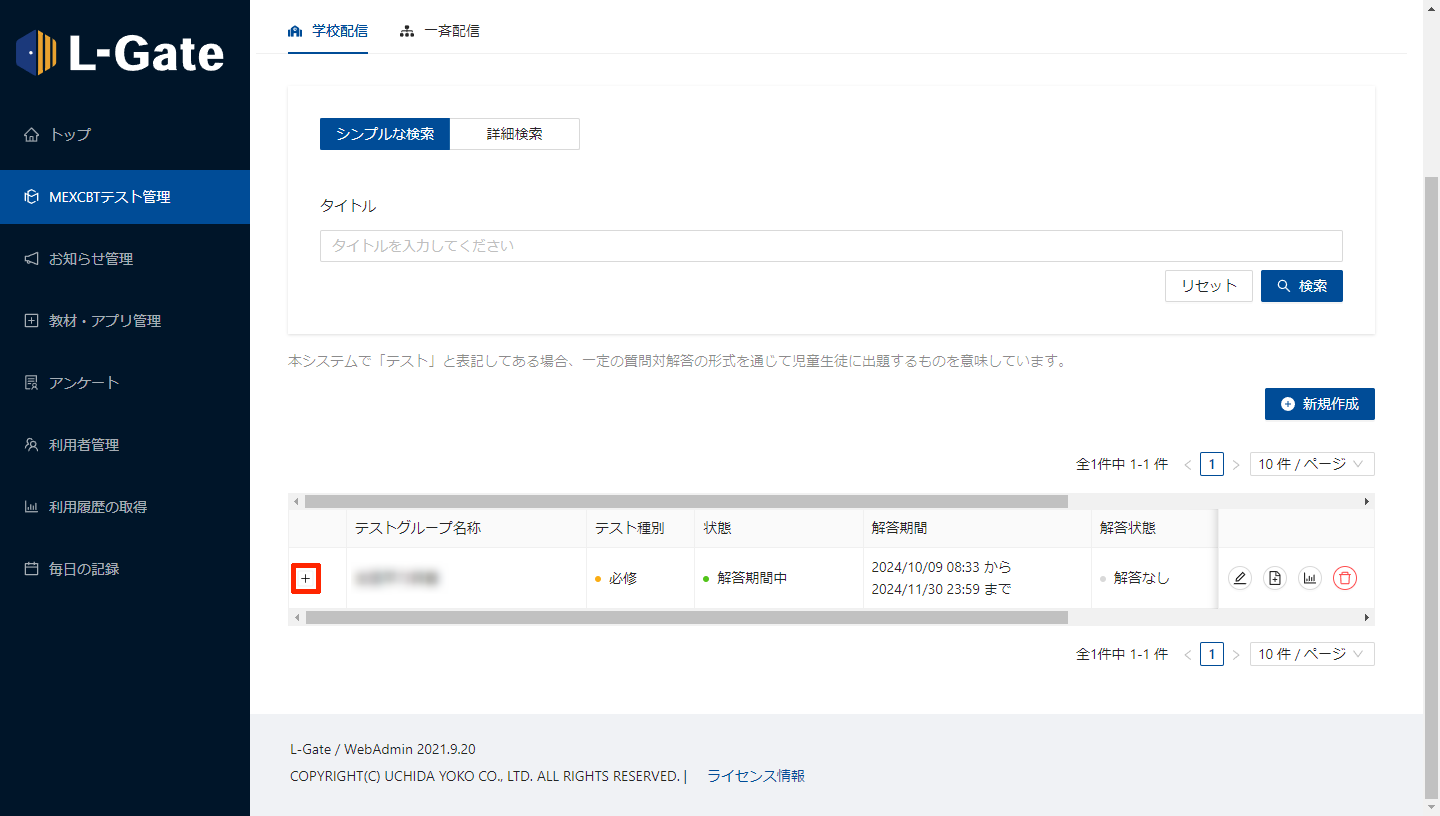
テストグループが展開表示されて、「テストを追加」ボタンが表示されます。
3. 「テストを追加」をクリックします。
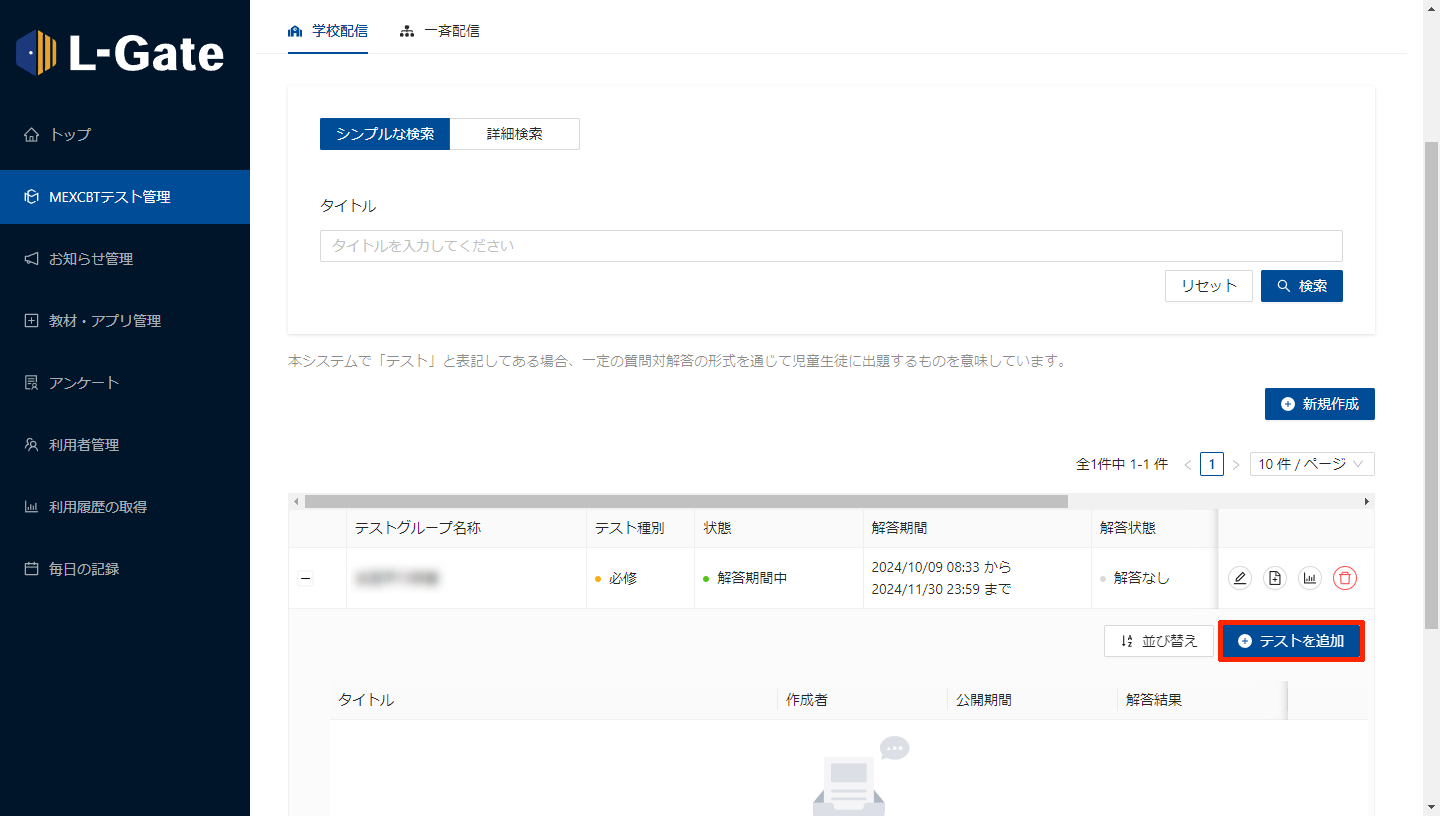
新しいタブが開き、テストを検索する画面が表示されます。
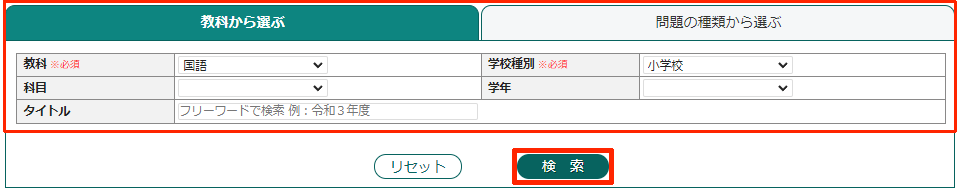
4. 「教科から選ぶ」タブまたは「問題の種類から選ぶ」タブを選択後、検索する項目を適宜選択や入力し、問題を検索します。
テストを検索する画面はMEXCBTの操作になります。詳細な説明については、MEXCBT操作マニュアルをご確認ください。
5. 当てはまる問題の一覧が表示されます。問題情報や解説情報を押すと、プレビューすることができます。
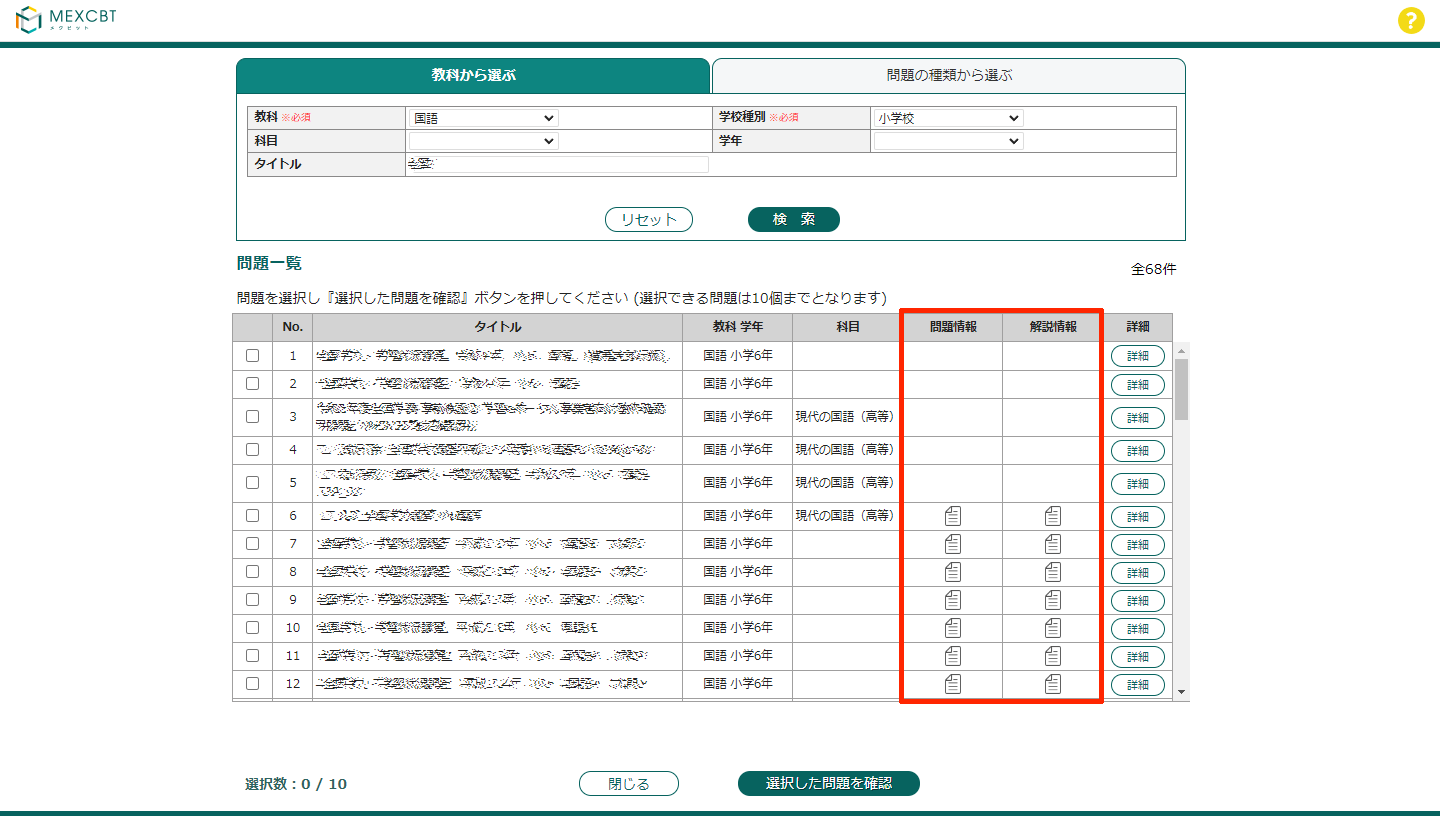
6. 追加したい問題を選び、「選択した問題を確認」をクリックします。一度に選択できる問題は最大10個です。

7. 確認画面が表示されるので、「追加する」をクリックします。
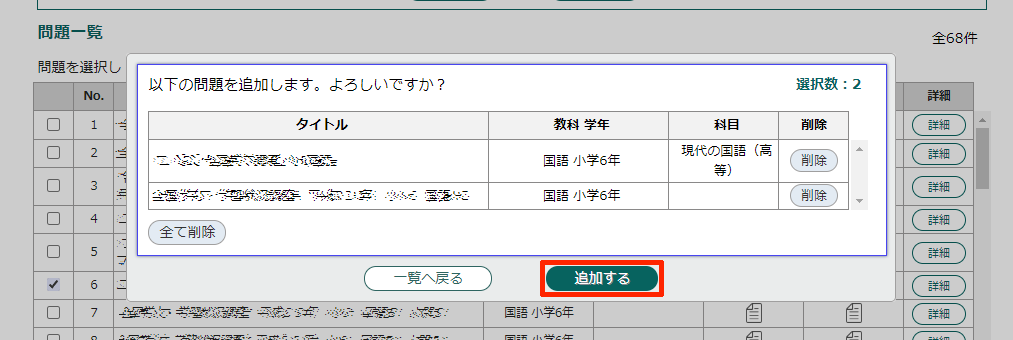
「MEXCBTテスト管理」画面に、テストが追加されます。
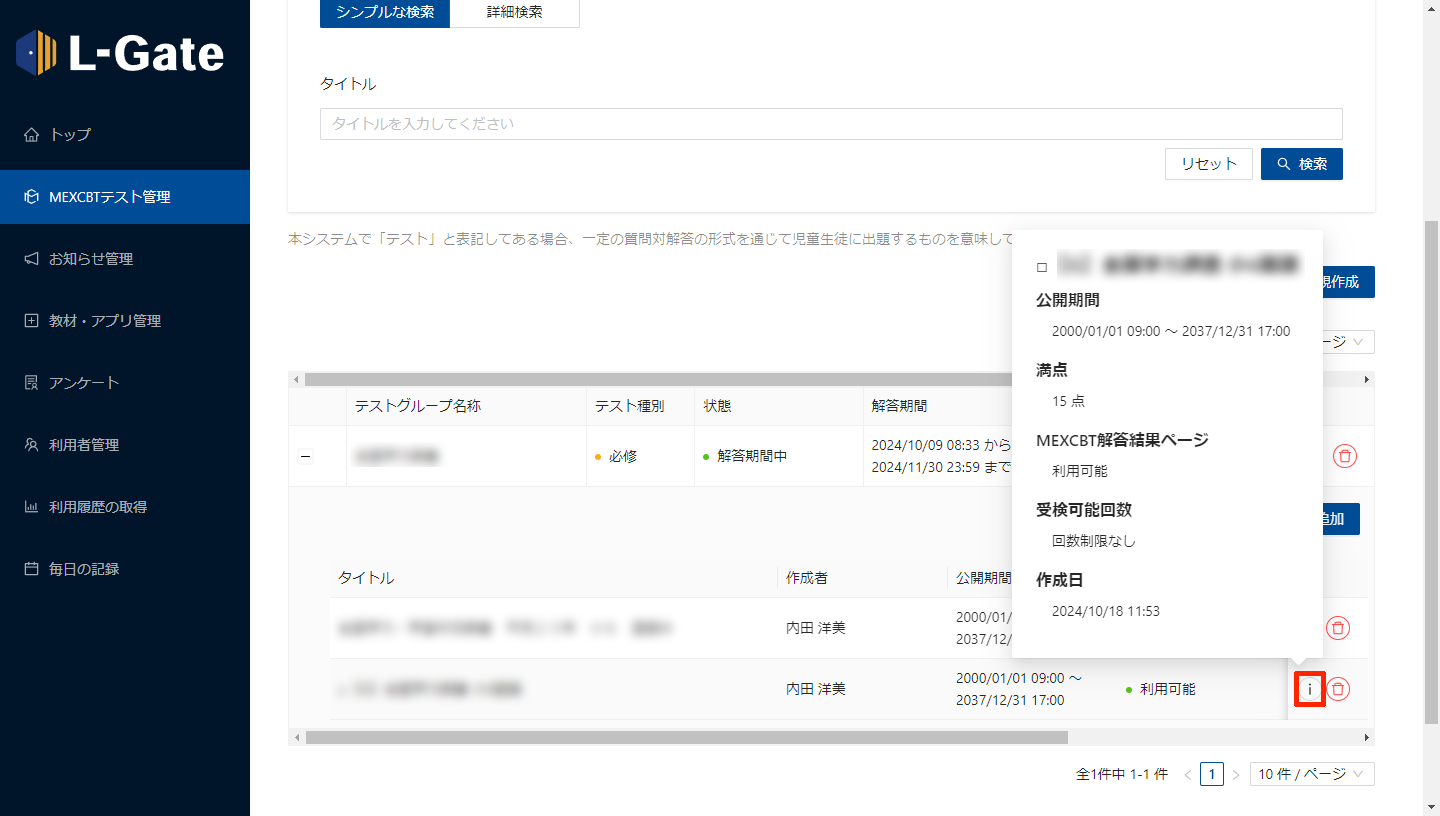
登録したテストの情報を確認するには
登録したテストの  ボタンより、テストの情報を確認できます。
登録したテストを削除するには
学校ごとの管理画面では、全体管理者が配信したテストグループのテストは削除できません。
登録したテストの 「削除」ボタンより、テストが削除できます。
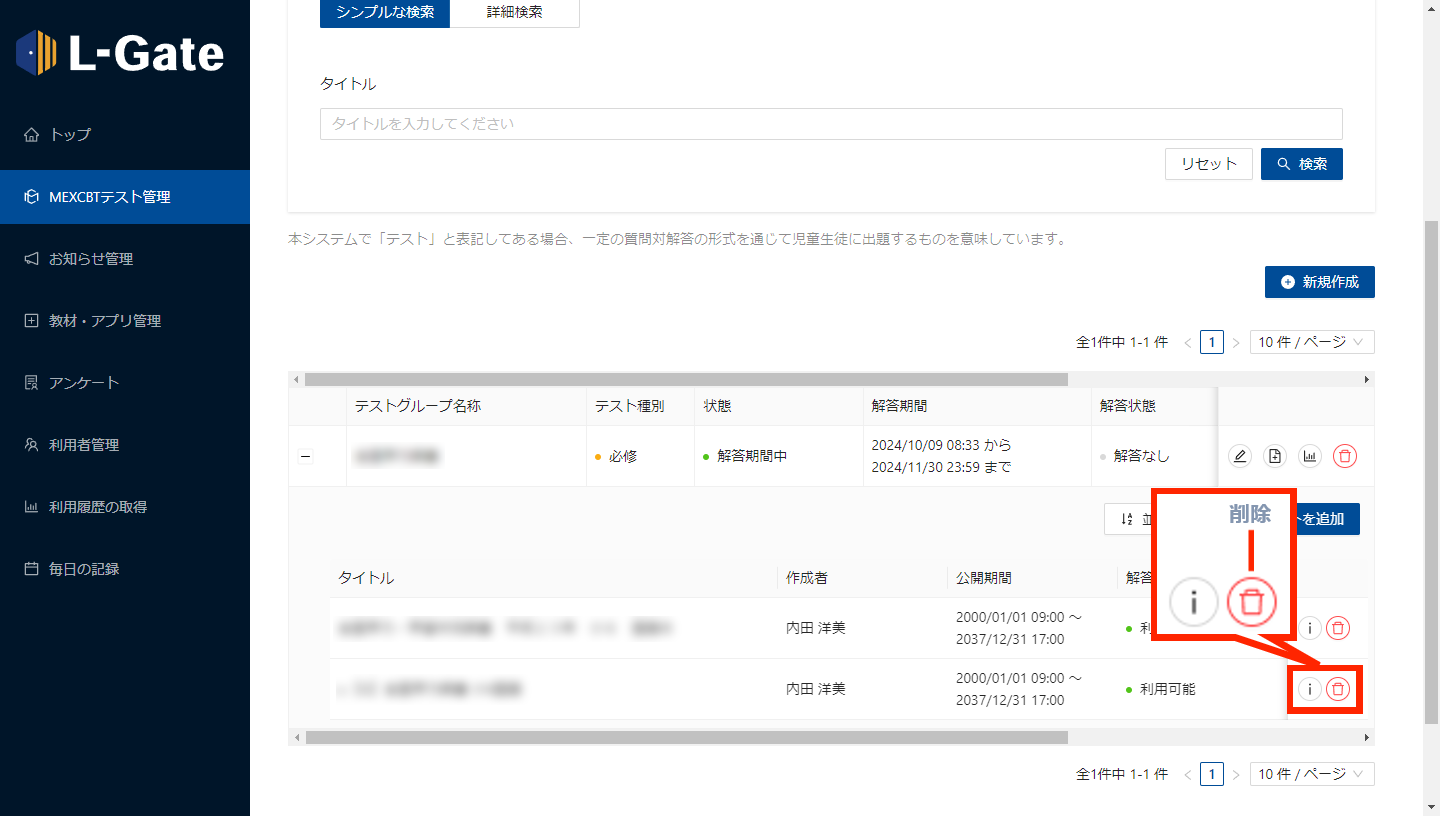
削除する場合はポップアップで「削除」をクリックします。
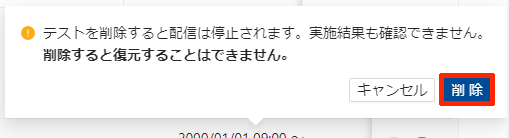
テストグループ内のテストが削除されます。
テストを並び替えるには
テストグループ内のテストを並び替えることができます。
学校ごとの管理画面では、全体管理者が配信したテストグループのテストは並び替えできません。
1. テストグループ内の「並び替え」をクリックします。

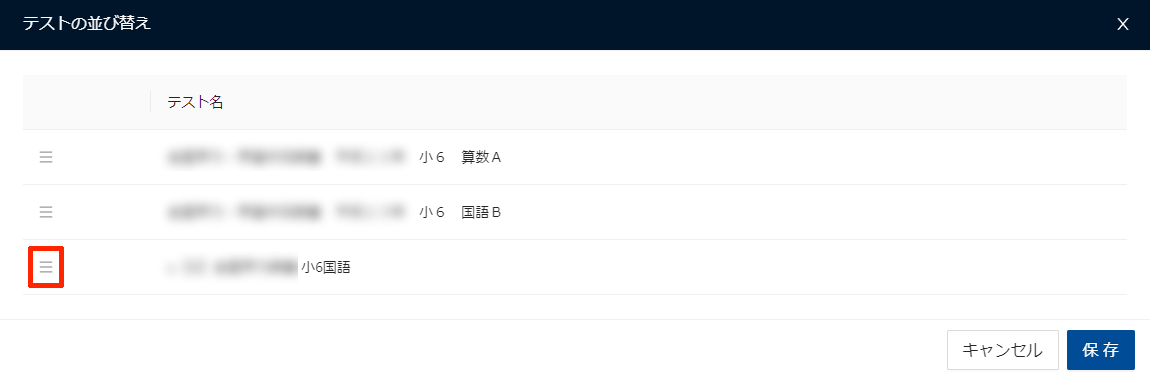
2.「テストの並び替え」画面が表示されるので、テスト名の先頭に表示されている ≡ を上下にドラッグ&ドロップして並び替え、「保存」をクリックします。
⇩
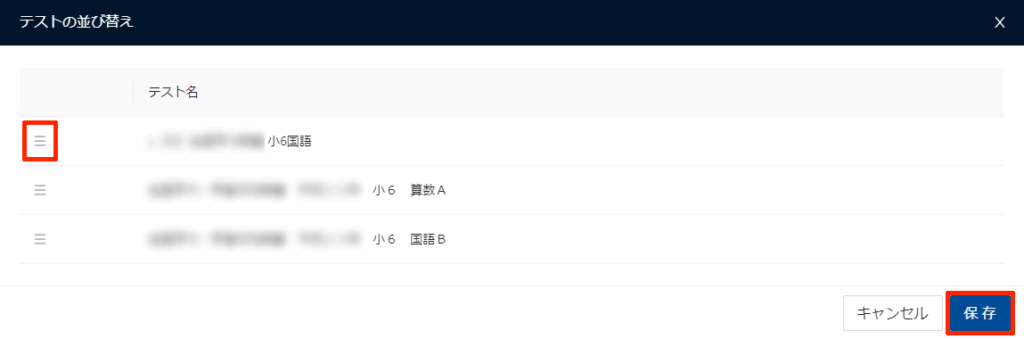
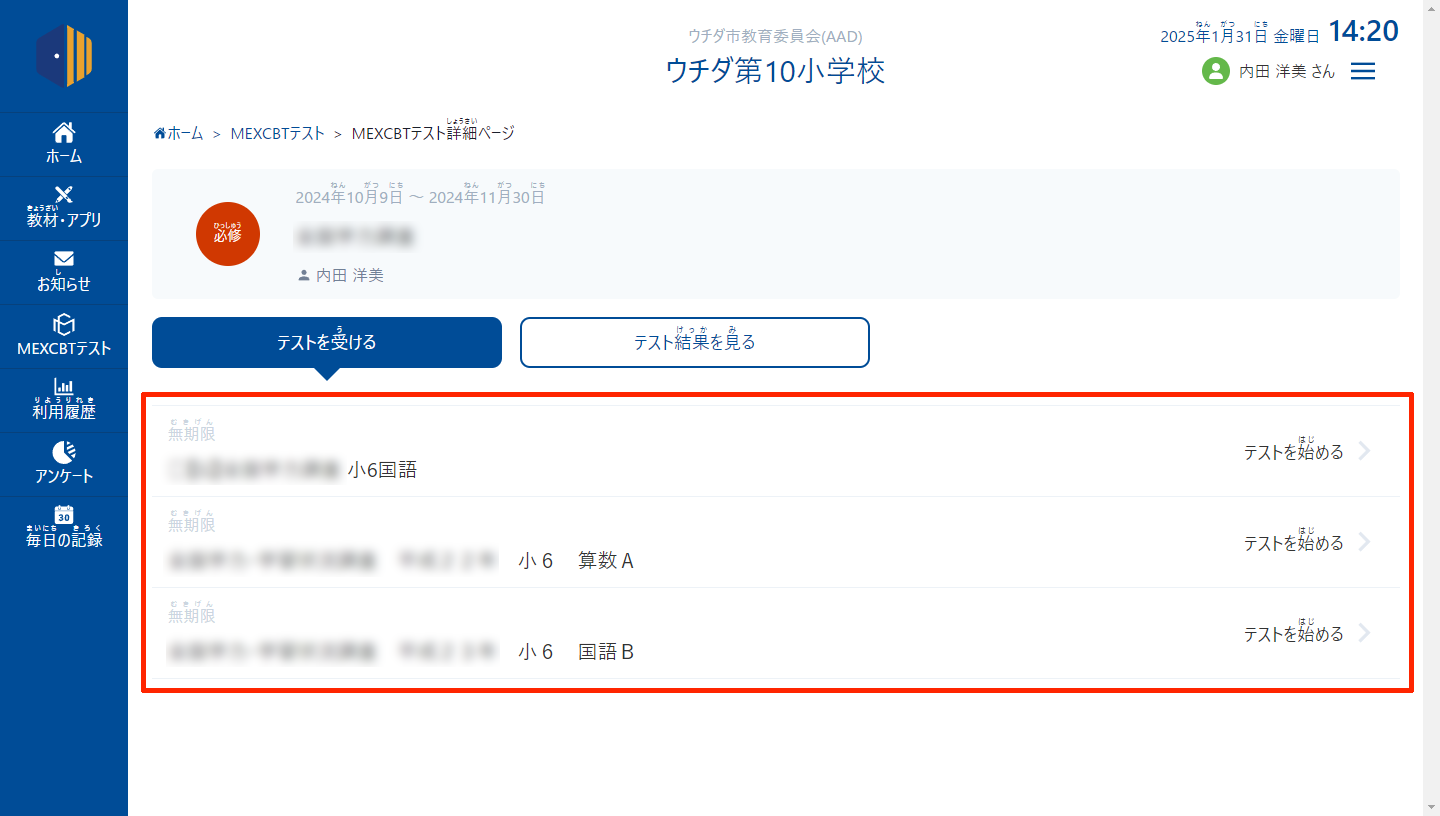
3. 並び替えた内容は、配信中のテストにも反映されます。
最終更新日: 2025年12月8日