

本機能は、サーバ同期機能が有効になっている場合にご利用いただけます。
パスワードを忘れてしまった場合などに、以下の操作でパスワードをリセットできます。
1. 学校ごとの管理画面で、「利用者管理」をクリックします。
学校ごとの管理画面へのサインインについては、「学校ごとの管理画面にサインインする」をご覧ください。
「利用者管理」画面が表示されます。
2. 「ユーザー管理」タブをクリックし、パスワードをリセットするユーザーを選択して、「パスワードリセット」をクリックします。
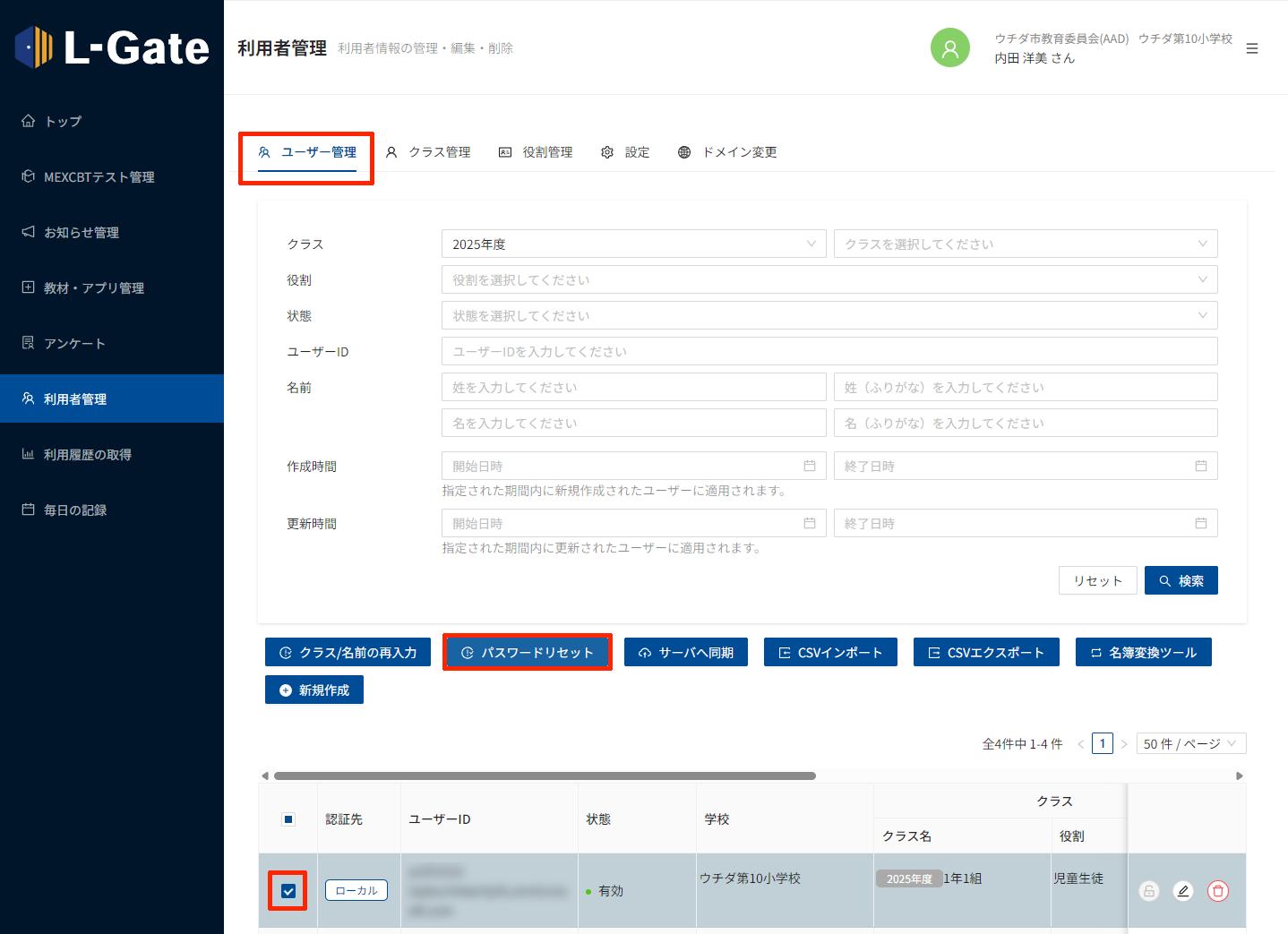
複数のユーザーを選択してリセットすることもできます。
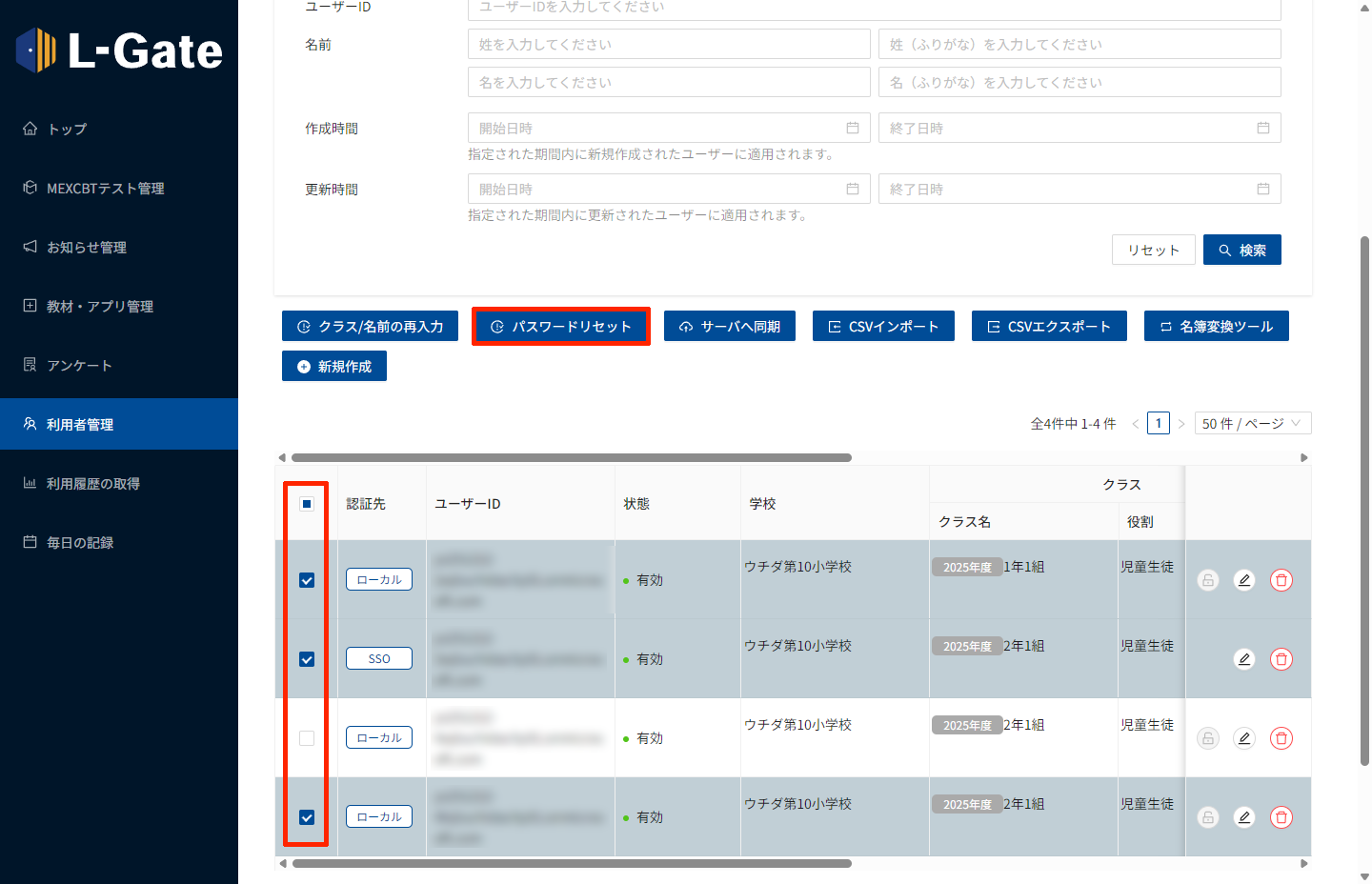
なお、次表のように権限によってパスワードをリセットできるユーザーが異なるため、ユーザーが選択できない場合があります。
| 権限 | 左列の権限が、パスワードリセットの対象にできるユーザー |
|---|---|
| 全体管理者 | 所属する団体(教育委員会など)の全ユーザー |
| 学校管理者 | 所属する学校の全ユーザー |
| 教員 | 所属する学校の児童生徒 |
| 児童生徒 | なし |
登録されているユーザー情報を入力して、ユーザーを絞り込むこともできます。
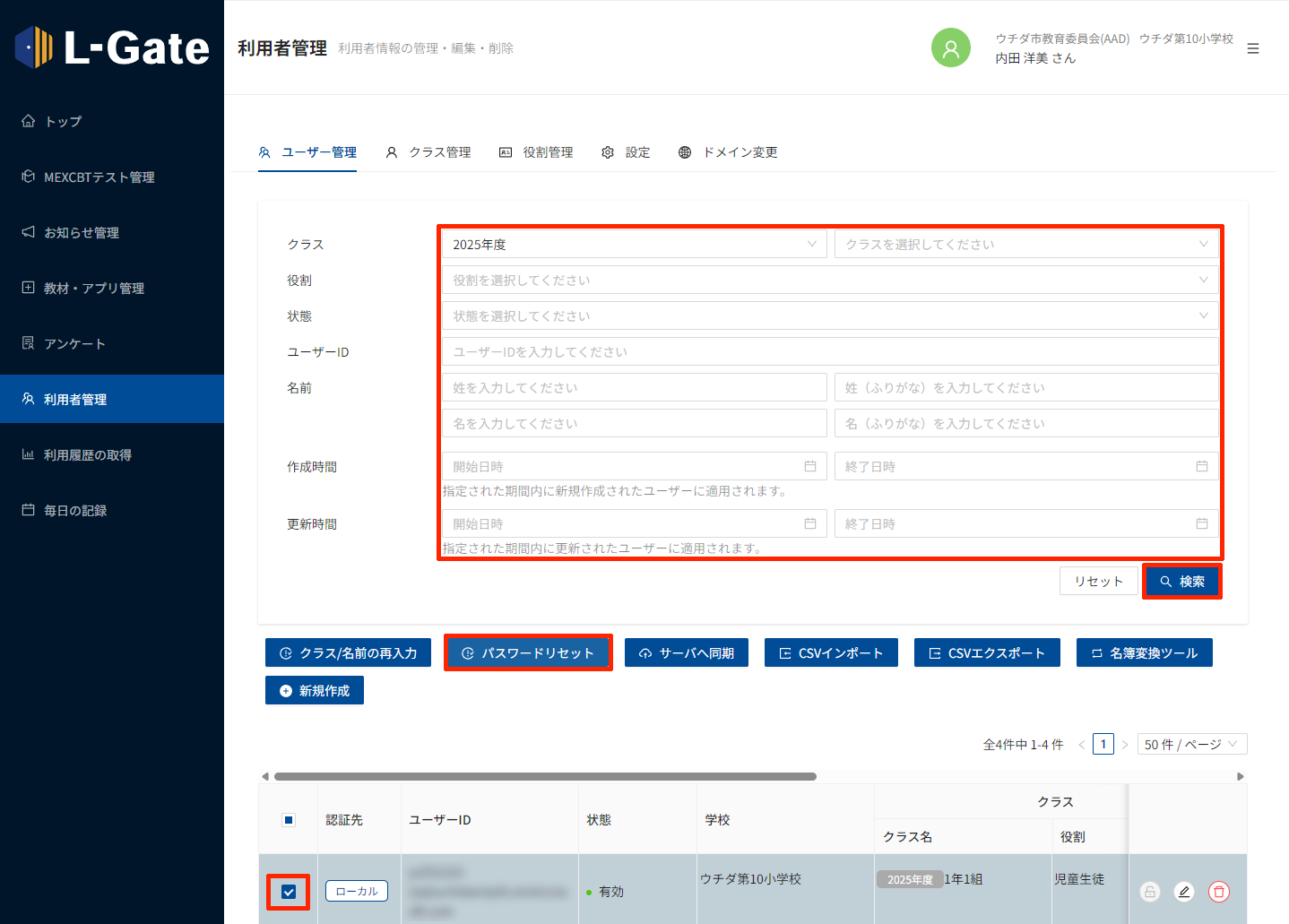
「パスワードリセット」をクリックすると、「パスワードリセット」画面が表示されます。
3. 以下の項目を入力または選択し、「保存」をクリックします。

| 項目 | 説明 |
|---|---|
| 初期パスワード | ユーザーが次回サインインする際に使用するパスワードを入力します。 |
| 次回サインイン時パスワード変更要求 | ユーザーに、次回サインイン後にパスワードの変更をさせる場合は「要求する」を選択します。パスワードの変更をさせない場合は「要求しない」を選択します。 |
パスワードがリセットされ、「初期パスワード」が次回サインインする際に使用するパスワードとして登録されます。
サインインについては、ユーザーガイドの「L-Gateを開始する」の「サインイン画面が表示された場合」をご覧ください。
最終更新日: 2026年3月2日