

以下の操作で多要素認証の有効化、全体管理者画面のセキュリティ設定、学校管理画面のセキュリティ設定ができます。
「MFA管理」タブについては、「多要素認証を管理する」をご覧ください。
多要素認証の有効化を設定する
L-Gateの管理画面へのアクセス時や、教材・アプリの起動時に多要素認証を設定することで、セキュリティを強化できます。
教材・アプリ起動時の多要素認証の設定手順については、「教材・アプリ起動時に多要素認証を要求する流れ」をご覧ください。
1. 全体管理者管理画面で、「セキュリティ設定」をクリックします。
全体管理者管理画面へのサインインについては、「全体管理者管理画面にサインインする」をご覧ください。
「セキュリティ設定」画面が表示されます。
2. 「多要素認証の有効化」で、以下の項目を入力または選択し、「保存」をクリックします。
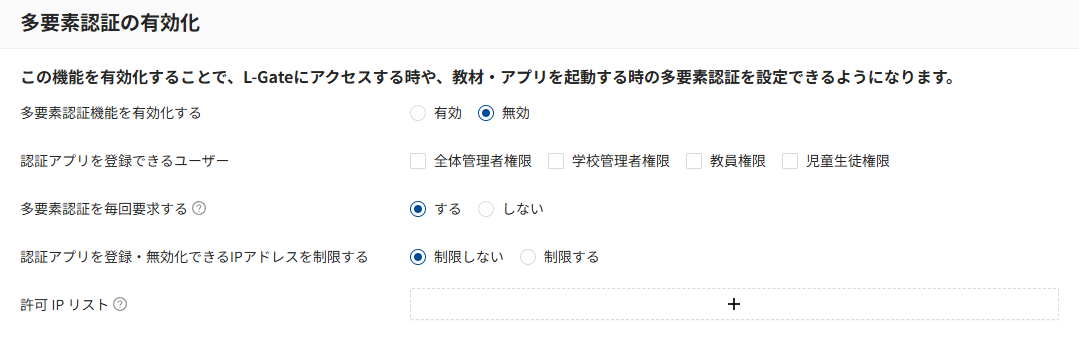
| 項目 | 必須 | 説明 |
|---|---|---|
| 多要素認証機能を有効化する | 必須 | 多要素認証機能の有効/無効を設定します。 |
| 認証アプリを登録できるユーザー | - | 認証アプリを登録できるユーザーを、権限ごとに選択します。 |
| 多要素認証を毎回要求する | - | 多要素認証を毎回要求するかどうかを設定します。 する: 毎回多要素認証を要求します。 しない: 指定した時間が経過するまで、多要素認証を要求しません。 「しない」を選択すると、「次回要求するまでの時間」が表示されます。ユーザーが多要素認証を完了すると、指定した時間が経過するまで、同じユーザーが同じブラウザからアクセスした場合は、多要素認証を再度要求しません。  時間は、0日1時間~3日23時間の範囲で指定できます。 |
| 認証アプリを登録・無効化できるIPアドレスを制限する | - | ユーザーが認証アプリの登録および無効化を行う際に、アクセス元のIPアドレスを制限するかどうかを設定します。 |
| 許可 IP リスト | 必須 *1 | 上記で「制限する」を選択した場合に、許可するIPアドレスを指定します。 IPアドレスの指定方法については、後述する「IPアドレスの指定方法」をご覧ください。 |
教材・アプリ起動時に多要素認証を要求する流れ
多要素認証を要求する教材・アプリを配信できます。
| 流れ | 説明 | 作業者 | 手順のマニュアル |
|---|---|---|---|
| 1. 多要素認証機能の有効化 | 多要素認証機能を有効化し、「認証アプリを登録できるユーザー」から教材・アプリを起動するユーザーの権限を選択し、「保存」をクリックします。 | 任意の全体管理者 | 多要素認証の有効化を設定する |
| 2. 認証アプリを登録 | 教材・アプリを起動するユーザーで、認証アプリを登録します。 | 教材・アプリを起動するユーザー | 認証アプリを登録する ⧉ |
| 3. 教材・アプリを配信 | 管理画面で、多要素認証を要求する教材・アプリを配信します。 | 任意の全体管理者/学校管理者/教員 | 「教材・アプリを登録する ⧉」の「多要素認証を要求する」 |
| 4. 教材・アプリの起動 | ユーザー画面より、教材・アプリを起動すると、多要素認証が要求されます。 | 教材・アプリを起動するユーザー | 「教材・アプリを利用する」の「認証の画面が表示された場合は」⧉ |
全体管理者画面のセキュリティを設定する
全体管理者管理画面へのアクセス時に多要素認証を要求したり、アクセスできるグローバルIPアドレスを制限したりすることで、セキュリティを強化できます。
全体管理者管理画面へのアクセス時に多要素認証を要求する設定手順については、「全体管理者管理画面で多要素認証を要求する流れ」をご覧ください。
1. 全体管理者管理画面で、「セキュリティ設定」をクリックします。
全体管理者管理画面へのサインインについては、「全体管理者管理画面にサインインする」をご覧ください。
「セキュリティ設定」画面が表示されます。
2. 「全体管理者画面のセキュリティ設定」で、以下の項目を入力または選択し、「保存」をクリックします。
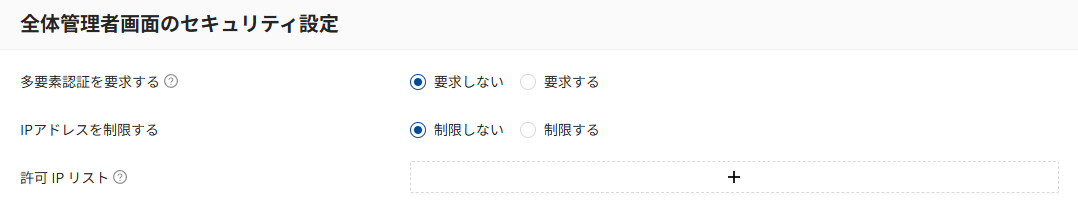
| 項目 | 必須 | 説明 |
|---|---|---|
| 多要素認証を要求する | 必須 | 全体管理者画面へのアクセス時に、多要素認証を要求するか設定します。 ※2名以上の全体管理者で認証アプリが登録されていない場合は、グレーアウト表示となり、本項目は変更が行えません。設定を変更するには、下の「全体管理者管理画面で多要素認証を要求する流れ」をご覧ください。 |
| IPアドレスを制限する | 必須 | 全体管理者画面にアクセスできるIPアドレスを制限するか設定します。 |
| 許可 IP リスト | 必須 *1 | 上記で「制限する」を選択した際の、IPアドレスを指定します。 IPアドレスの指定については、下の「IPアドレスの指定方法」をご覧ください。 ※許可されているIPからのアクセスでも、サインインは必要です。 |
全体管理者管理画面で多要素認証を要求する流れ
「全体管理者画面のセキュリティ設定」の「多要素認証を要求する」は、2名以上の全体管理者で認証アプリが登録されていない場合、グレーアウト表示となり、設定を変更できません。
「多要素認証を要求する」を変更可能にし、「要求する」に設定するには、次の操作を行います。
| 流れ | 説明 | 作業者 | 手順のマニュアル |
|---|---|---|---|
| 1. 全体管理者を2名以上作成 | サインインが可能な全体管理者が2名以上存在しない場合は、全体管理者権限のユーザーを作成します。 | 既存の全体管理者 | 全体管理者を登録する ⧉ |
| 2. 多要素認証機能の有効化 | 多要素認証機能を有効化し、「認証アプリを登録できるユーザー」の「全体管理者権限」を選択して、「保存」をクリックします。 | 任意の全体管理者 | 多要素認証の有効化を設定する |
| 3. 全体管理者の多要素認証の登録を許可 | 手順4で認証アプリを登録する前に、2名の全体管理者は事前に多要素認証の登録を許可する必要があります。 | 任意の全体管理者 | 「多要素認証を管理する」の「全体管理者の多要素認証の登録許可を設定する」⧉ |
| 4. 2名以上の全体管理者で、認証アプリを登録 | 2名以上の全体管理者で、認証アプリを登録します。 | それぞれの全体管理者 | 認証アプリを登録する ⧉ |
| 5. 全体管理者画面の多要素認証を有効化 | 「全体管理者画面のセキュリティ設定」で、「多要素認証を要求する」を「要求する」に設定します。 | 任意の全体管理者 | 全体管理者画面のセキュリティを設定する |
| 6. 全体管理者画面にアクセス | 以降の全体管理者画面へのアクセスは、多要素認証が要求されます。 | それぞれの全体管理者 | 全体管理者管理画面にサインインで、追加の認証画面が表示された場合 ⧉ |
学校管理画面のセキュリティを設定する
学校管理画面へのアクセス時に多要素認証を要求することや、アクセスできるグローバルIPアドレスを制限することで、セキュリティを強化できます。
学校管理画面へのアクセス時に多要素認証を要求する設定手順については、「学校管理画面で多要素認証を要求する流れ」をご覧ください。
1. 全体管理者管理画面で、「セキュリティ設定」をクリックします。
全体管理者管理画面へのサインインについては、「全体管理者管理画面にサインインする」をご覧ください。
「セキュリティ設定」画面が表示されます。
2. 「学校管理画面のセキュリティ設定」で、以下の項目を入力または選択し、「保存」をクリックします。
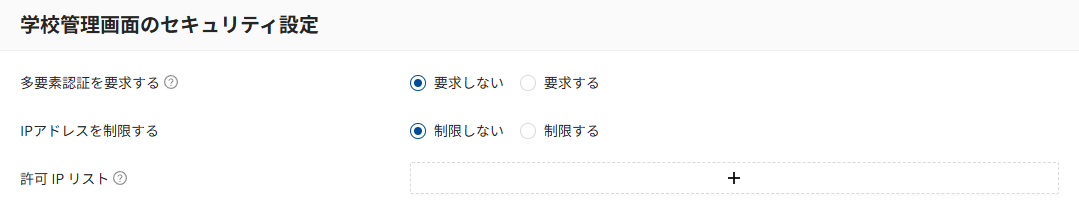
| 項目 | 必須 | 説明 |
|---|---|---|
| 多要素認証を要求する | 必須 | 学校管理画面へのアクセス時に、多要素認証を要求するかどうかを設定します。 ※「認証アプリを登録できるユーザー」で、「学校管理者権限」と「教員権限」の両方が選択されていない場合は、グレーアウト表示となり、本項目は変更が行えません。 |
| IPアドレスを制限する | 必須 | 学校管理画面にアクセスできるIPアドレスを制限するか設定します。 |
| 許可 IP リスト | 必須 *1 | 上記で「制限する」を選択した際の、IPアドレスを指定します。 IPアドレスの指定については、下の「IPアドレスの指定方法」をご覧ください。 ※許可されているIPからのアクセスでも、サインインは必要です。 |
学校管理画面で多要素認証を要求する流れ
| 流れ | 説明 | 作業者 | 手順のマニュアル |
|---|---|---|---|
| 1. 多要素認証機能の有効化 | 多要素認証機能を有効化し、「認証アプリを登録できるユーザー」の「学校管理者権限」と「教員権限」を選択して、「保存」をクリックします。 | 任意の全体管理者 | 多要素認証の有効化を設定する |
| 2. 学校管理者/教員で認証アプリを登録 | 学校管理画面を利用する学校管理者/教員で、認証アプリを登録します。 | それぞれの学校管理者/教員 | 認証アプリを登録する⧉ |
| 3. 学校管理画面の多要素認証を有効化 | 「学校管理画面のセキュリティ設定」で、「多要素認証を要求する」を「要求する」に設定します。 | 任意の全体管理者 | 学校管理画面のセキュリティを設定する |
| 4. 学校管理画面にアクセス | 以降の学校管理画面へのアクセスは、多要素認証が要求されます。 | それぞれの学校管理者/教員 | 「学校ごとの管理画面にサインインする」の「追加の認証画面が表示された場合」⧉ |
IPアドレスの指定方法
IPアドレスを制限する設定を選択した際は、許可IPリスト画面で指定を行います。

| 項目 | 必須 | 説明 |
|---|---|---|
| IPアドレス | 必須 | 許可する「IPアドレス」を入力します。 |
| コメント | - | 必要に応じてコメントを入力します。 |
| + | - | 「+」をクリックすると、リストを追加できます。 |
「IPアドレス」は、以下のように指定できます。いずれかの指定に適合するグローバルIPアドレスからの接続のみ許可されます。
「IPアドレス」は、L-Gateへのアクセスで使用されているグローバルIPアドレスを指定します。
| 指定 | 例 |
|---|---|
| IPv4指定 | 111.222.333.444 |
| IPv6指定 | 2001:1111:2222:3333:4444:5555:6666:7777 |
| 複数指定(カンマ区切り) | 111.222.333.444,111.222.333.555,2001:1111:2222:3333:4444:5555:6666:7777 |
| 範囲指定(CIDR指定) | 111.222.333.0/24 2001:1111:2222:3333:4444:5555:6666:7777/64 |
| IPv6省略表記 | 2001:1111:2222:3333::/64 |
| ワイルドカード指定(アスタリスク) | 111.222.333.* 2001:1111:2222:3333:4444:5555:6666:* |
グローバルIPアドレスは、プロバイダーや契約内容により変更される場合があります。詳しくはネットワーク事業者等へお問い合わせください。
「IPアドレス」の指定が正しくない場合、認証アプリの登録・無効化や、管理画面へのアクセスができなくなりますのでご注意ください。
IPリストに含まれないグローバルIPアドレスからアクセスした場合
IP制限をしている状態で、許可されていないグローバルIPアドレスからアクセスした場合、以下の画面が表示されます。
| 対象の機能 | 表示される画面 |
|---|---|
| 認証アプリの登録・無効化 | 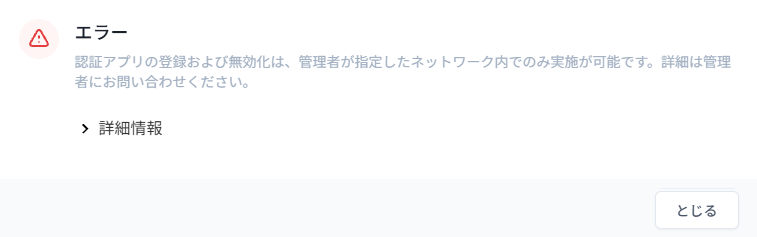 |
| 管理画面へのアクセス | 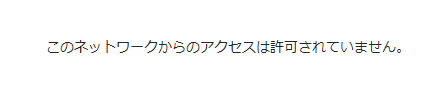 |
最終更新日: 2026年8月4日